先選一條路:你想自己管理主機嗎?
先給你短答案:只想經營 WordPress、希望少碰伺服器設定,可以先比較含安裝與備份功能的網站主機;需要安裝自己的長駐程式,又有人負責系統維護,再考慮 VPS。想要 VPS 的配置但不想自行維護,則要額外確認代管服務的工作範圍。
如果你只想寫文章、放作品或經營一個 WordPress 網站,先看有 WordPress 安裝工具、備份和客服的主機方案。它讓你少處理伺服器設定。VPS 則像租一台自己的遠端電腦:能裝更多工具,但系統更新、網站環境和故障排查通常也要自己處理。
先寫一句話:「我想架一個__網站,還要在同一台主機上跑__。」後面那格若是空的,暫時不需要為了「比較專業」而選 VPS。
這一步完成後:你知道自己要的是「容易把網站上線」,還是「能自行安裝和管理其他程式」。
共享主機、VPS、代管服務:先比較誰負責什麼
共享主機通常讓多個網站使用供應商管理的網站環境;VPS提供可自行管理的虛擬伺服器。代管描述由誰處理維護工作,可以搭配不同主機架構,因此三者不是完全互斥的分類。
| 比較項目 | 一般共享網站主機 | 自行管理 VPS | 另含代管服務 |
|---|---|---|---|
| 開始架站 | 常有 WordPress 安裝工具,仍需確認方案 | 空白系統需自己建環境,或選預裝映像 | 依服務內容協助安裝與設定 |
| 安裝其他程式 | 受支援功能及使用條款限制 | 通常可自訂,仍受作業系統、資源與條款限制 | 先問代管商接受哪些應用 |
| 故障與更新 | 主機商管理基礎環境;網站外掛等責任需另確認 | 你或受委託的人處理 | 只有合約列出的工作才算包含 |
| 核對總費用 | 看續約、備份、信箱與搬遷 | 看主機、備份、流量與管理時間 | 再看服務費、處理時段與額外收費 |
那「雲端主機」放在哪裡?
雲端是產品架構或服務名稱,不能只靠這個詞推論有人替你管理網站。購買前分別問:是否需要自行維護?資源如何升級?故障如何恢復?備份是否另計?不要把「雲端」當成自動備份、自動擴充與永不中斷的保證。
VPS 一定比較快嗎?
不一定。先看實際規格、CPU 是否共享、應用設定與工作負載。例如 DigitalOcean 的方案就區分共享 CPU 與專用 CPU;不能看到 VPS 三個字便認定所有運算資源都獨占。查看官方方案差異。網站變慢時,先找瓶頸,再決定是否換方案。
照著 4 個問題,選出適合的主機
1. 只架 WordPress,還是要另外跑工具?
只架 WordPress:先比較有安裝工具的主機。若還想長時間執行 Hermes Agent 或其他程式,先問主機商是否允許;不允許時再考慮 VPS。
2. 網站壞掉時,你願意自己查原因嗎?
打開想買方案的「服務內容」頁,找「系統更新、備份、還原、網站搬遷」四項。沒有寫清楚,就問客服。不要只看到「有客服」便以為他們會幫你修 WordPress。
3. 每月實際要付多少?
把優惠期價格、續約價、備份、網域和郵件費用寫在同一張清單上。VPS 月費便宜,不代表整體最省;自行設定和維護也會花時間。需要逐項核對可看 費用教學。
4. 現在的網站真的需要搬家嗎?
如果只是覺得網站慢,先測一篇實際有人閱讀的頁面。到 網站速度測試教學照著做。若問題來自過大的圖片或太多外掛,換 VPS 不一定會改善。
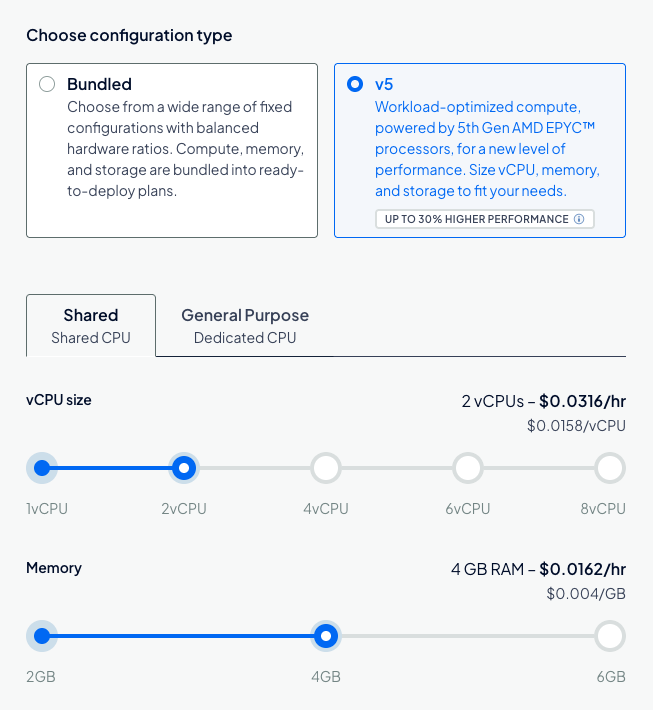
- 找到方案類型和價格。
- 記下是否需要自己管理系統與備份。
- 下單前核對持續使用費用。
什麼時候再考慮 VPS?
遇到以下情況,再把 VPS 放進候選:
- 你要安裝的程式,現有主機明確不支援。
- 已查出主機資源不足,而且已先排除圖片、外掛等網站本身的問題。
- 你願意自己或請人負責系統更新、備份和故障處理。
第一次架網站,沒有流量紀錄也沒有管理伺服器的經驗?先讓網站穩定上線,往後真的碰到限制再搬。搬家前請保留完整備份;可照 WordPress 搬家教學確認順序。
用三個情境對照自己的下一步
- 第一個部落格:你只想寫文章,而且沒有維護伺服器的經驗。先確認網站主機是否含安裝工具、還原功能與你需要的客服協助。
- 想長駐執行 Agent:你需要安裝自訂程式。先確認執行需求與條款,再決定 VPS 規格,以及誰負責更新和故障。
- 既有商店變慢:先記錄慢在哪些頁面、何時發生,以及資源使用情況。付款流程和動態頁面不能只靠換更貴的主機解決。
這些是選擇情境,不是流量門檻公式;不能用固定訪客數推斷所有網站都該搬家。
下一步:從主機頁面核對這 5 項
- 能否安裝 WordPress?是否有安裝工具?
- 備份是自動的嗎?能自己按「還原」嗎?
- 客服會處理哪些問題?
- 優惠到期後,每月或每年付多少?
- 不夠用時能否升級或搬走?
把答案記下來再比較。決定要用 VPS 時,才進一步看 規格怎麼選和 方案比較工具。價格與是否可購買,以主機商下單畫面為準。
下載工作表,先比較兩個候選就好
下載主機比較工作表(TXT)。用文字編輯器開啟,填自己的用途,再替每個候選方案複製一份欄位。表格沒有預填供應商價格,避免你把舊促銷當成目前報價。
- 先排除功能不符:例如必須執行長駐程式,但方案明確不支援,就不必再比較折扣。
- 再比較管理責任:把客服會做的事情和自己要做的事情分開寫。
- 最後比較總支出:同時記錄付款週期、實際結帳總額和續約費。幣別不同先分開列,不要直接加總。
別把「每月平均」看成「每月付款」
以下純粹是算式示範,不是任何供應商報價:若一個方案標示月均 100 元,但要求一次付 24 個月,第一次付款就是 2,400 元,還要另外查看稅費與加購項目。另一方案可以逐月付款,即使月均較高,也可能比較符合你想先試用的需求。
查不到的項目填「待確認」。等功能、管理與付款條件都確認,再打開VPS 方案比較查規格;若決定使用有安裝工具的網站主機,就接著做第一個 WordPress 網站。
常見問題
個人部落格一定需要 VPS 嗎?
不一定。內容發布需求、管理時間與實際流量比主機名稱更重要。先選自己能維護的方式,再看是否需要升級。
官方參考資料
本文依下列官方文件整理。實際操作前,請打開來源核對最新版指令與需求。
本文由 Cloud Atlas 編輯整理;操作來源與圖片出處列於文中。查看編輯原則
Cloud Atlas · 原文:https://cloud-plan-atlas.woody40814.workers.dev/guides/vps-vs-shared-hosting/