第 1 步:先看標價旁的小字
主機商寫的「每月 $X」,可能是每月付款的價格,也可能要先付一年才能拿到的平均月價。到方案頁找付款週期,確認是「每月付」、「按小時計費」,還是「先付 12 個月」。再找優惠結束後的續約價。
把這三個數字抄下來:現在要付多少、要付幾個月、之後續約多少。若頁面沒寫,先問客服或看到付款最後一步再確認,不要只按首頁大字估預算。
怎樣算完成:你知道看到的月費是真正每月付,還是長約換算的平均值。
第 2 步:用同一段時間比較
例如你預計使用一年,就把每個方案都換算成一年的支出。A 方案每月付一次,就把 12 個月相加;B 方案需要先付 12 個月,就記下今天要付的總額。若第二年還會用,也把續約價另列一行。
不要拿 A 的首年優惠月均價,直接和 B 的平常月費比。下方官方畫面示範方案頁會同時出現價格與規格,圖中的金額不是即時報價。
簡單算法:使用期間的方案費用+你會加購的備份等服務+可能的超額費用與稅金=較接近實際的支出。
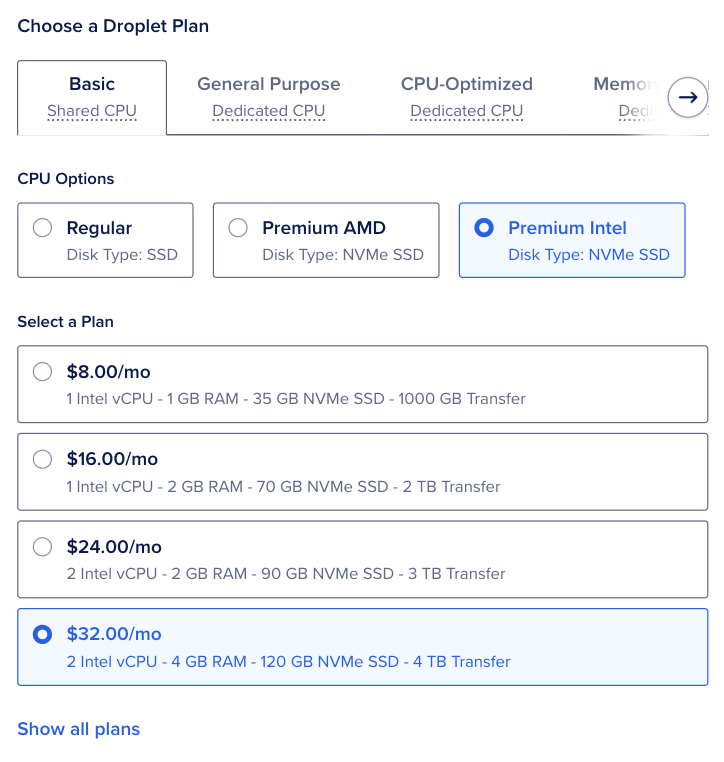
- 先找方案列的「/mo」,記下畫面標價與方案規格。
- 往下核對備份、額外儲存等選項,再查實際付款頁的總額。
- 比較促銷型方案時,另外記下優惠到期與續約價格。
第 3 步:找出容易漏掉的費用
- 備份:自動備份是否要加價?能保存幾天?
- 儲存:方案內的空間夠不夠?額外空間怎麼計費?
- 流量:每月用完後,是加收費用、限速,還是停用?
- 網域和郵件:是否另購?
- 稅金和幣別:付款頁金額是否與標價相同?
下方官方截圖可看到同一個建立主機流程有免費與付費選項。勾選任何加購項目前,先看旁邊顯示的費用。
怎樣算完成:你的費用清單已包含會用到的加購服務,不只寫主機月費。
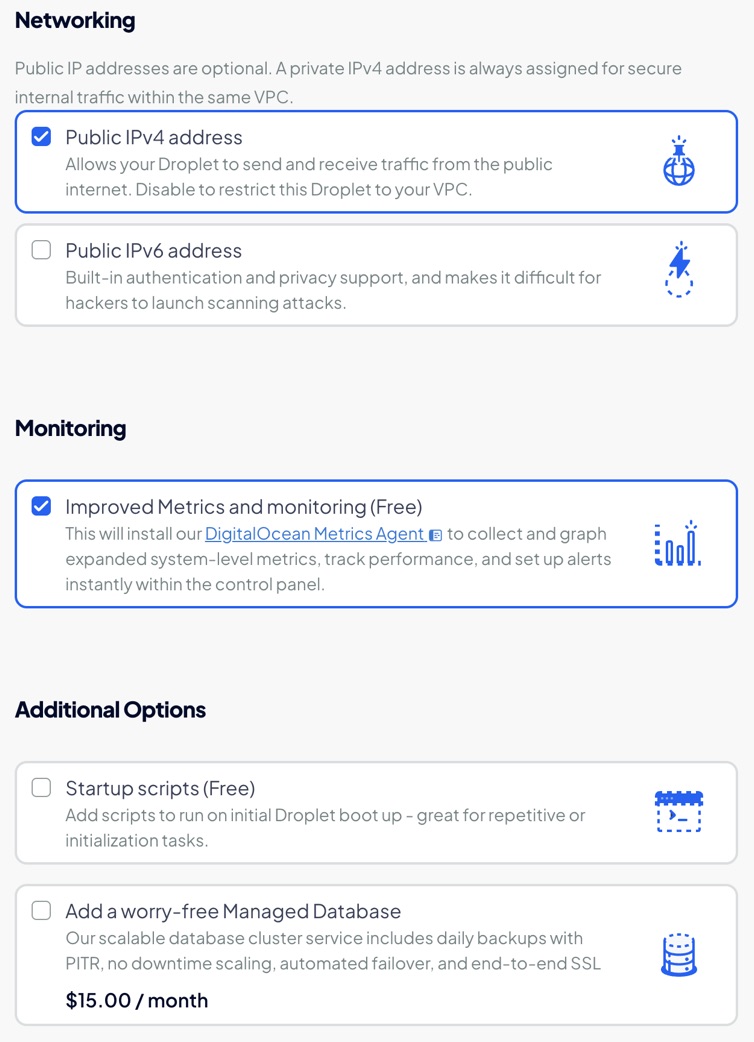
- 逐一看選項旁的 Free 或月費標示。
- 確認哪些選項已勾選,避免將加購項目誤認為方案內含。
- 備份、流量與其他費用仍要回到各自的官方價格頁核對。
第 4 步:付款前再核對一次
把候選方案開在兩個分頁,用相同幣別和相同使用期間比較。最後在官方付款確認頁核對:主機、地區、付款週期、備份與總額。如果和筆記不一樣,先不要付款,查清楚差在哪裡。
本站方案比較工具可以先幫你找候選,但不會替你確認優惠條款與最後付款金額。規格看不懂時,回到 VPS 怎麼選。
完成標準:你能回答「今天要付多少」和「優惠結束後要付多少」。
常見問題
首期月均價可以直接當成每月付款金額嗎?
不一定。有些方案需要一次付清較長期間,顯示的只是平均月費;請以付款頁的本次總額和續約條件比較。
本文由 Cloud Atlas 編輯整理;操作來源與圖片出處列於文中。查看編輯原則
Cloud Atlas · 原文:https://cloud-plan-atlas.woody40814.workers.dev/guides/vps-pricing/