第 1 步:貼上你想改善的頁面網址
- 打開 Google PageSpeed Insights。
- 從瀏覽器複製一篇文章或產品頁的完整網址,貼進頁面最上方的輸入框。
- 按「Analyze」(介面若顯示中文,按「分析」),等待報告完成。
先測你真正想改善的那一頁。首頁快,不代表文章頁也快。請記下測試網址和日期,稍後才能用同一頁比較。
怎樣算完成:畫面出現行動裝置與電腦兩個結果頁籤;若顯示無法分析,先確認網址能公開打開,再重試。
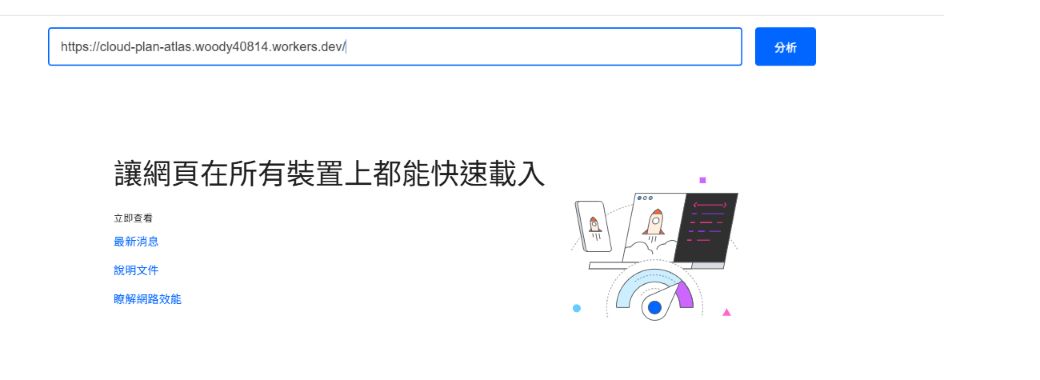
- 找畫面最上方的網址輸入框。
- 貼上完整網址。
- 按右側藍色「分析」按鈕。
第 2 步:先點「行動裝置」
在報告上方選「行動裝置」(Mobile)。先看手機,是因為很多讀者用手機閱讀;如果你的網站主要在電腦上使用,也要再切到「電腦」比較。兩個分數可能不同,這是正常的。
頁面通常有兩塊資料:上方的「瞭解實際使用者體驗」整理實際訪客的使用情況;下方的「診斷效能問題」是工具當下模擬測試,會給出可以排查的項目。新站或訪客很少時,上方可能寫「沒有資料」,不代表網站沒被收錄,也不代表零分。這時先讀下方的測試建議。
怎樣算完成:你知道自己正在看手機或電腦報告,也知道上方有沒有真實訪客資料。
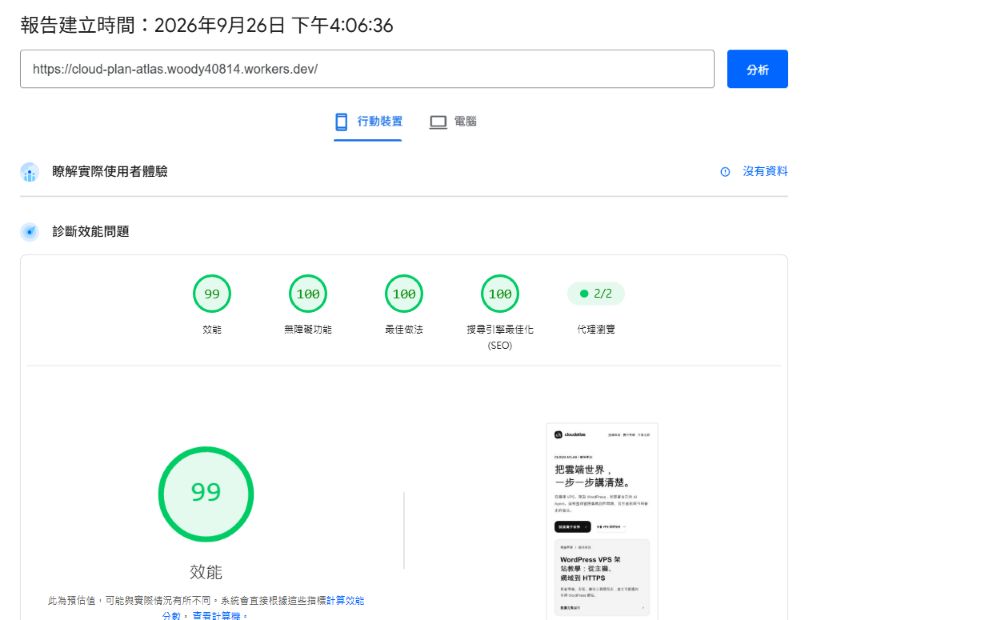
- 確認「行動裝置」有藍色底線。
- 看「瞭解實際使用者體驗」右側是否寫「沒有資料」。
- 往下查看「診斷效能問題」,找一項能先改善的內容。
第 3 步:先找看得懂的症狀
不用一次研究所有數字。先看報告中哪一項顯示黃色或紅色,再對照讀者看到的情況:
- 大圖片很晚才出現:先檢查首頁首圖或文章圖片是否太大。報告中常標作「LCP」。
- 按了按鈕很久才有反應:檢查是否有過多外掛或互動程式。報告中常標作「INP」。
- 文字或按鈕突然跳動:檢查圖片、影片或廣告有沒有預留位置。報告中常標作「CLS」。
接著往下找「診斷」或「改善建議」。點開一項,記下它指出的圖片、檔案或頁面元件。看不懂檔名時,先把問題和網址交給網站管理者,不必直接購買更大的 VPS。
第 4 步:只改一件事,再測一次
- 先挑自己能處理的一項,例如縮小一張過大的圖片。
- 修改後重新打開同一個網址,按「Analyze/分析」。
- 仍選相同的「行動裝置」或「電腦」頁籤,對比同一項問題有沒有改善。
- 若分數一次高一次低,稍後再測;不要因為一次分數就立刻換主機。
上方的真實使用者資料彙整一段時間的體驗,改完後不會立刻全部更新。若報告指出的是伺服器回應慢,而且你已排除圖片與外掛問題,再看 是否需要換主機。沒有真實訪客資料時,先用下方診斷找方向。
讀完能做什麼:你能自己測一頁、找到第一個問題、記錄修改前後的結果。
常見問題
一定要把分數做到 100 才能上線嗎?
分數是診斷參考。先改善讓真實讀者卡住的問題,例如主圖太大、版面跳動或按鈕回應慢,再觀察變化。
官方參考資料
本文依下列官方文件整理。實際操作前,請打開來源核對最新版指令與需求。
本文由 Cloud Atlas 編輯整理;操作來源與圖片出處列於文中。查看編輯原則
Cloud Atlas · 原文:https://cloud-plan-atlas.woody40814.workers.dev/tutorials/pagespeed-insights-guide/