開始前:先決定誰幫你搬
這篇以「保留原本網址,只換主機」為例。先登入新主機商的控制台,搜尋「網站搬遷」或「WordPress 搬遷」。若提供代搬或搬遷工具,照它的申請畫面提供舊站網址和所需存取資料,並問清楚是否包含文章、圖片、佈景主題、外掛和設定。不同主機商的按鈕名稱會不同。
如果新主機是只有空白 Linux 的 VPS,沒有 WordPress 管理工具,單靠 WordPress 後台無法完成整站搬遷。請先準備好新站環境,或選擇會協助搬遷的服務;不要拿正式網站練習不熟悉的伺服器指令。
先不要做:先別取消舊主機,也別急著把網域指向新主機。等新站測過再切換。
第 1 步:在舊站取得「完整備份」
- 登入舊主機控制台,找「備份」或「Backup」。確認備份包含網站檔案與資料庫兩部分,並下載或存到舊主機以外的位置。
- 再登入舊 WordPress 後台,記下目前使用的佈景主題、重要外掛、表單和網站網址。
- 打開備份檔案,確認它不是空檔;把備份日期和存放位置記下來。
WordPress 後台的「工具 → 匯出」主要是文章等內容的匯出,不能當成整站備份。若找不到完整備份,先請舊主機商協助,拿到備份後再搬。
怎樣算完成:你手上有舊站的檔案與資料庫備份,知道備份放在哪裡。先別刪舊站。
第 2 步:在新主機建立網站,逐頁檢查
使用新主機商的搬遷功能、代搬服務或你熟悉的完整搬站工具,把舊站還原到新主機。還原方式由主機環境決定;若只有空白 VPS,需要先另外建置可執行 WordPress 的網站環境;本站新手架站教學適用於已有安裝工具的主機。先要求測試網址或預覽方式,暫時不要更改正式網域。
照下面清單在新站親自點一次:
- 首頁和兩篇舊文章都能開啟。
- 圖片正常顯示,手機上也能閱讀。
- 能登入 WordPress 後台。
- 聯絡表單能收到測試訊息;若有商店,測一次購物流程。
- 選單和文章連結不會跑回舊站或出現 404。
若新站網址也會改,需額外處理舊網址、文章內連結和轉址。先告訴搬遷服務或工具「網址也要變更」,不要直接在備份檔裡搜尋取代。
怎樣算完成:測試網址上能閱讀、登入、看圖和送出表單,才進入下一步。
第 3 步:把網域指向新站
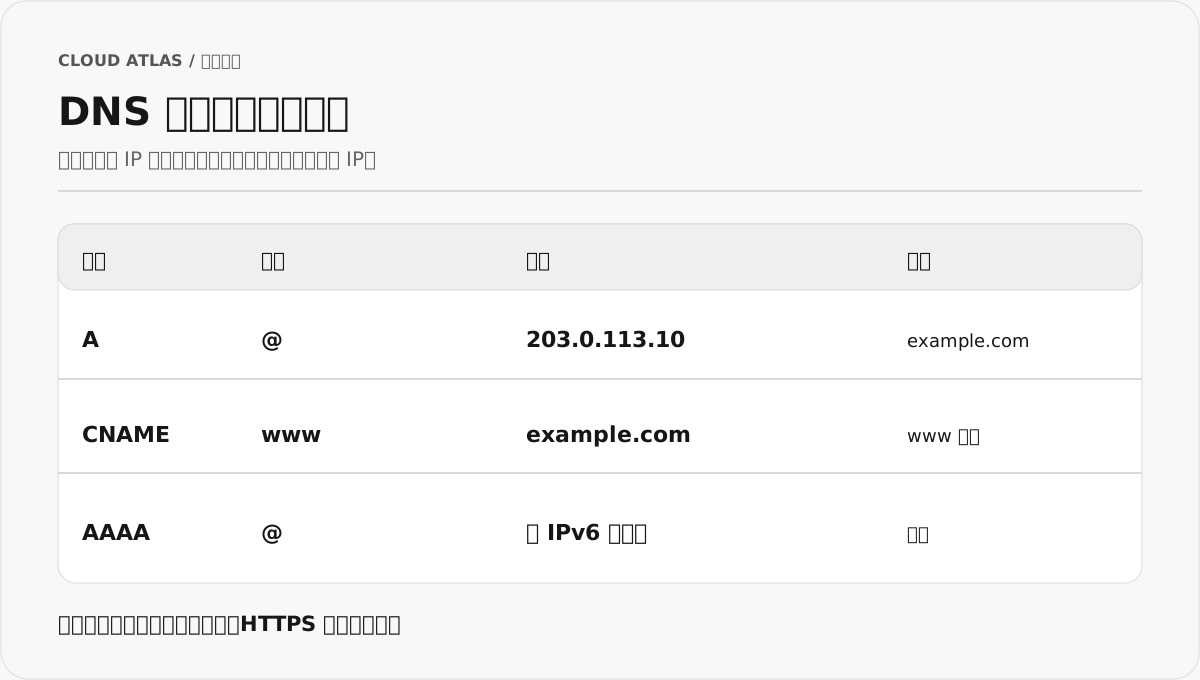
到網域註冊商或 DNS 管理頁,找你網站網域的 A 記錄。它的用途是告訴瀏覽器網站在哪台主機。先拍下或記錄目前的值,再依新主機商提供的說明改成新主機的 IP;若有 AAAA 記錄,也要核對,避免部分訪客仍進舊站。找不到欄位時,把新主機商給你的網域設定說明交給客服確認,不要猜。
儲存後,網域切換可能不會立刻對所有人同步。用手機行動網路和家中 Wi-Fi 各開一次首頁、文章與後台,確認網址前方有安全鎖、表單仍可使用。切換期間不要同時在兩站新增文章或接收訂單;有商店或會員網站,應先和搬遷服務安排同步時段。
怎樣算完成:兩種網路都能打開新站,重要功能正常,原本 DNS 值也已留下紀錄。
有問題怎麼辦?先保留舊站
圖片不見
先請搬遷服務確認圖片檔案是否一同搬過去。只在後台匯出文章,通常不足以保證整站媒體和設定都搬好。
登入後跳回舊站
在 WordPress 後台開啟「設定 → 一般」,核對「WordPress 位址」與「網站位址」。先記下原值,別盲目修改;若欄位不能編輯,請主機商或管理員檢查伺服器設定。
新站無法使用
保留舊主機與完整備份。若必須回退,將網域管理頁的 A 記錄改回先前記下的值,並請管理者確認切換期間新增的文章、留言或訂單如何處理。穩定運作一段時間、完成新站備份後,再取消舊主機。

- 進入 WordPress 後台「設定 → 一般」。
- 記下目前兩個網址欄位的內容。
- 若無法編輯或不確定正確值,請主機商或網站管理員協助。
常見問題
可以先刪掉舊主機再搬嗎?
應先確認備份可用、新站能讀、網域切換正常,並保留回復安排,再依自己的服務條件取消舊主機。
- 進入 WordPress 後台「設定 → 一般」。
- 記下目前兩個網址欄位的內容。
- 若無法編輯或不確定正確值,請主機商或網站管理員協助。
官方參考資料
本文依下列官方文件整理。實際操作前,請打開來源核對最新版指令與需求。
本文由 Cloud Atlas 編輯整理;操作來源與圖片出處列於文中。查看編輯原則
Cloud Atlas · 原文:https://cloud-plan-atlas.woody40814.workers.dev/tutorials/wordpress-move-to-vps/