第 1 步:準備網域與能安裝 WordPress 的主機
這篇適合誰:你使用的是控制台提供 WordPress 安裝工具的網站主機。若只有一台尚未安裝網站環境的 VPS,請先完成主機環境建置;本文不提供從零設定 Linux、PHP 與資料庫的完整流程。
先準備兩樣東西:網域是讀者輸入的網址;主機是存放網站的地方。第一次架站,優先選控制台有「安裝 WordPress」的方案,並確認主機商提供備份與 HTTPS 加密連線。這樣可以先學會經營網站,不必從設定伺服器開始。
若你已買的是空白 VPS,它通常沒有現成 WordPress 按鈕。你需要先安裝網站環境與資料庫;不熟悉時可改用主機商提供的 WordPress 映像、管理服務,或請有經驗的人協助。購買前確認方案頁明寫可執行 WordPress,再看 虛擬主機與 VPS 怎麼選。
怎樣算完成:你有一個網域,並且知道主機控制台是否提供 WordPress 安裝入口。
使用 Hostinger?先確認你買的是哪一種主機
同樣是 Hostinger,網站主機和 VPS 的開始方式不同。先看購買的方案名稱,避免買完才發現畫面對不上。
- 網站/WordPress 主機:登入 hPanel,在 Websites(網站)找到所屬方案,選 Add website(新增網站)→ WordPress,依引導建立網站。
- 空白 VPS:這篇的 hPanel 新增網站流程不適用。先確認是否有 WordPress 範本或代管服務;只有伺服器 IP 還不代表已安裝 WordPress。
已有網站時,先找到既有網站的 WP Admin 入口,避免誤建第二個站。下一步的網域連接方式以控制台提示為準。
第 2 步:讓網域連到主機
- 登入主機控制台,找到新網站的「IP 位址」或「連接網域」說明,先複製主機商提供的資料。
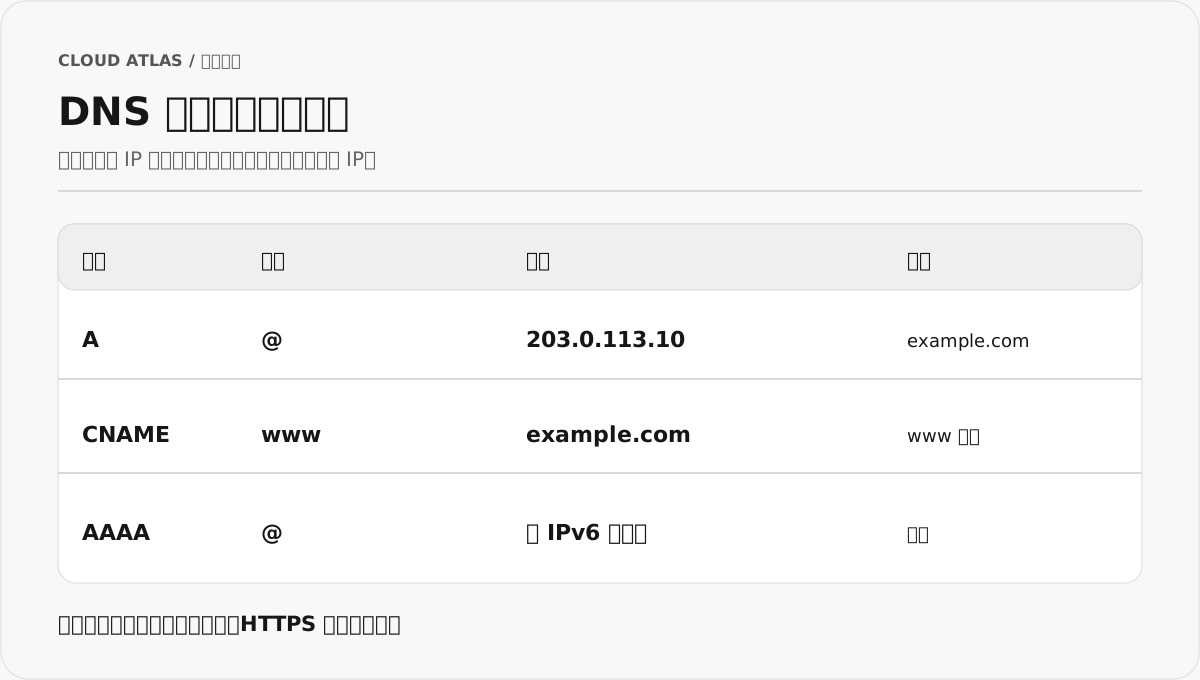
- 登入購買網域的地方,開啟「DNS」或「網域記錄」頁。若主機商要你改 A 記錄,就把它指向主機商提供的 IP;若主機商提供其他連接方式,照其說明操作。
- 儲存後,用手機開啟自己的網域。它可能需要一段時間才會連到新主機,先不要反覆改值。
A 記錄的作用是告訴瀏覽器網站在哪台主機。下面的圖是欄位示意,不是你應填的真實 IP。若原本已有網站,先記下舊值,避免誤改。
怎樣算完成:你用自己的網域能打開新主機顯示的安裝頁或預設頁面。
第 3 步:照安裝畫面填寫網站資料
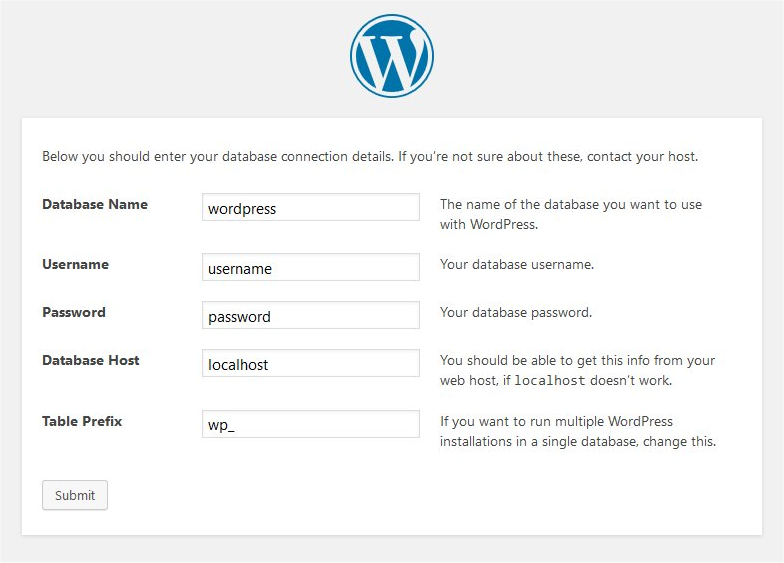
回到主機控制台,按「安裝 WordPress」或類似入口。若它先要求資料庫名稱與密碼,請使用主機商提供的資料;不要照抄圖片中的示例。空白 VPS 則需要先按 WordPress 官方安裝步驟準備網站環境,下面的畫面才會出現。
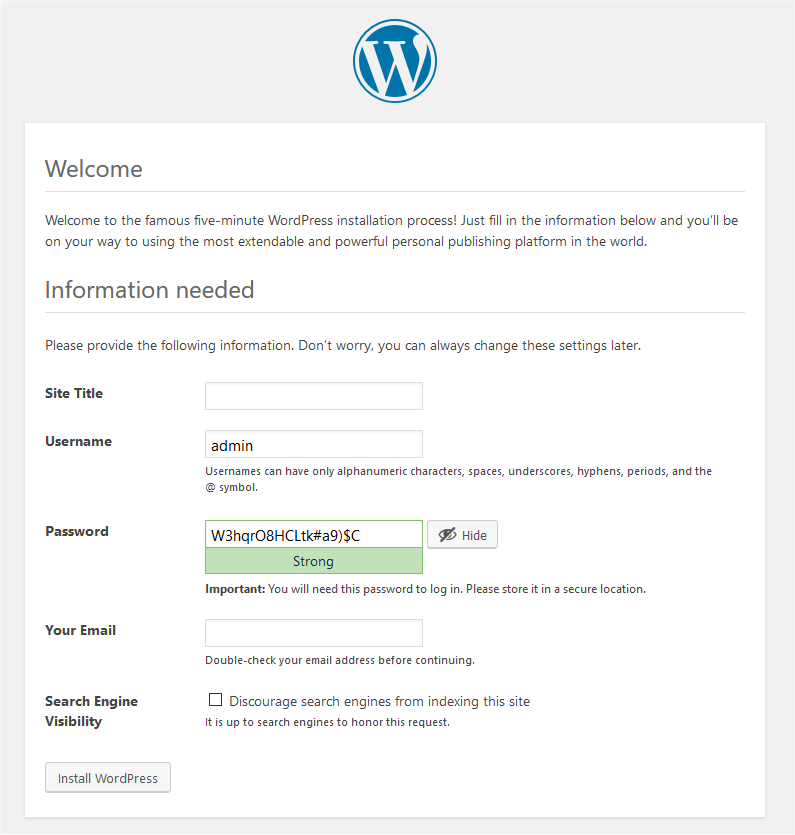
進入 WordPress 初始化頁後,依序填:
- 網站標題:填讀者會看到的名稱,以後可以改。
- 管理員使用者名稱:不要用容易猜的名稱,並保存好登入資料。
- 密碼與電子郵件:使用可收信的信箱,並保存密碼。
- 搜尋引擎可見性:若網站準備公開給人搜尋,檢查此處不要持續設定為阻擋搜尋引擎。
送出後到 你的網域/wp-admin/ 登入。下面兩張是 WordPress 官方文件的舊版畫面,用來找欄位;實際排列可能不同。
怎樣算完成:可以登入 WordPress 後台,看見「文章」和「設定」選單。
第 4 步:發一篇文章,確認網站真的能用
- 在後台打開「文章 → 新增文章」,輸入標題和一小段文字,按「發佈」。
- 用手機打開剛發布的文章,確認文字、圖片與選單正常。
- 確認文章以 https:// 開啟,並查看瀏覽器的網站資訊是否顯示連線安全。不同瀏覽器的圖示不一定是鎖頭;若顯示憑證或連線警告,回主機控制台檢查「SSL/HTTPS」設定或向客服詢問,不要略過警告。
- 到主機控制台找「備份」,確認備份是否啟用,並記下還原方式。
- 在 WordPress 後台檢查核心、佈景主題與外掛更新,先移除不用的外掛。
這些都完成後,才算能持續使用的網站。若網域仍打不開,先回到第 2 步核對主機商提供的連接資料;若登入頁打不開,先看主機控制台的 WordPress 安裝狀態。
完成標準:手機能打開文章、後台能登入、HTTPS 連線沒有憑證警告,而且你知道從哪裡備份與還原。
第一次看到空白編輯器,可以直接跟著新增、預覽、發佈的圖文步驟操作。要放照片則接著看圖片上傳教學。先完成一篇能分享的文章,再慢慢調整版面。
瀏覽器顯示的連線狀態只說明傳輸連線,不能保證網站內容可信。核對方法可參考 Chrome 官方連線安全說明。
常見問題
完全不會管理伺服器,也適合直接買 VPS 嗎?
先判斷是否願意處理系統更新、備份和故障。若主要目標是寫文章,可先看託管或共享主機與 VPS 的差異,再選擇。
官方參考資料
本文依下列官方文件整理。實際操作前,請打開來源核對最新版指令與需求。
本文由 Cloud Atlas 編輯整理;操作來源與圖片出處列於文中。查看編輯原則
Cloud Atlas · 原文:https://cloud-plan-atlas.woody40814.workers.dev/tutorials/wordpress-vps-setup/