第 1 步:先寫下你要用 VPS 做什麼
先在紙上寫一個目標,例如「放一個 WordPress 網站」或「讓 Hermes Agent 持續運作」。再寫下你是否已經有網站、有多少圖片或檔案,以及每月能接受的預算。不知道訪客會有多少也沒關係,先選能方便升級的方案,網站上線後再看實際用量。
如果只是想架一個 WordPress 網站,還沒確定需要自行管理伺服器,先讀 虛擬主機與 VPS 怎麼選,避免買到自己還要處理很多設定的方案。
怎樣算完成:你能用一句話說明主機用途,並寫下可接受的月費範圍。
第 2 步:在方案頁找 3 個數字
打開主機商的方案選擇頁,先找下列欄位,不用急著比較所有型號:
- 記憶體/RAM:網站與程式運作時會用到的暫存空間。太少可能卡住;目前沒使用量時,先看能否升級。
- 儲存/Storage:放網站、圖片和程式的空間。若你的圖片很多,不能只看處理器。
- vCPU:處理工作的數量標示。不同供應商的「2 vCPU」不一定一樣快,先把它當篩選欄位。
下方官方畫面示範這些欄位在方案卡上的位置。先圈出符合預算的兩三個選項,再點進去看細節。
怎樣算完成:你已記下兩三個候選方案的記憶體、儲存和 vCPU。
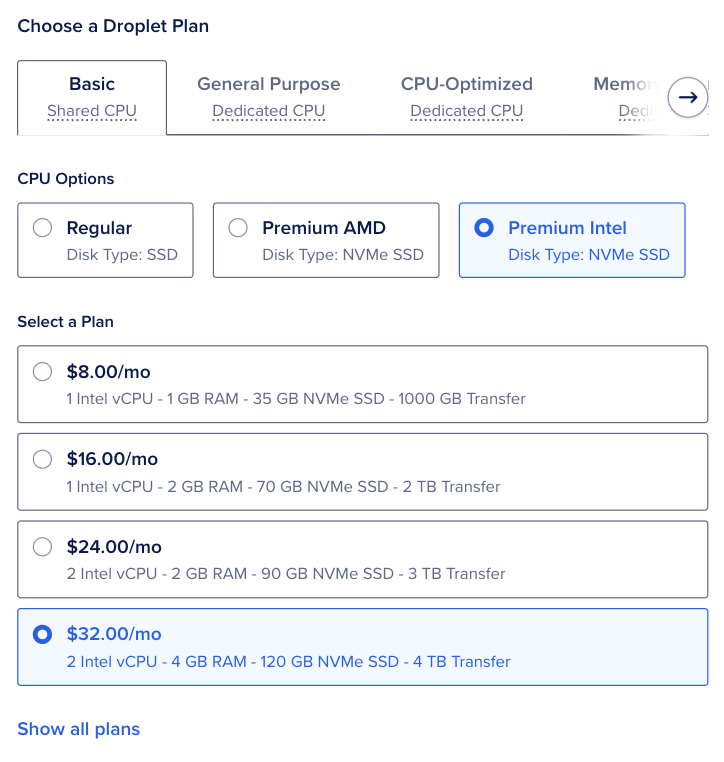
- 上方先選 Shared CPU 或 Dedicated CPU,再看 Regular、Premium AMD/Intel。
- 每個方案列中對照 vCPU、RAM、磁碟容量與 Transfer。
- 只把這些數字當初篩;不同 CPU 系列的效能仍需依用途評估。
第 3 步:檢查地區和流量限制
在建立主機的畫面找「Region/地區」。若主要讀者在台灣,可以先看台灣、東京、新加坡等實際有供貨的地區,之後再比較網路速度。不要只因為某個地區看起來近就直接下單;可看 機房怎麼選。
再找「Transfer/流量」或每月傳輸量。它說明訪客讀取網站時可用的傳輸額度;超過後怎麼收費,要打開官方方案說明核對。本站比較工具若顯示「—」,代表官方資料沒有提供該欄位,不代表無上限。
怎樣算完成:你知道候選方案在哪個地區能買到,以及流量限制在哪裡查。
第 4 步:回到官方下單頁做最後核對
- 打開 本站方案比較,用預算、記憶體與供應商縮小清單。
- 點進每個候選的主機商官方頁,確認地區、備份費、月費與付款週期。
- 記下優惠到期後的價格,並確認能否日後升級。
- 先買能負擔且符合用途的方案,上線後再觀察是否真的不夠用。
比較工具是縮小選項用的,價格與供貨以官方下單畫面為準。想逐項算支出,可接著看 VPS 費用怎麼算。
完成標準:你手上有兩三個候選,知道它們的總費用與地區,能說明為什麼要選其中一個。
常見問題
相同 vCPU 和 RAM 就代表效能一樣嗎?
不代表。處理器系列、共享方式、磁碟與網路條件都可能不同;規格表適合初步篩選,再依用途核對。
本文由 Cloud Atlas 編輯整理;操作來源與圖片出處列於文中。查看編輯原則
Cloud Atlas · 原文:https://cloud-plan-atlas.woody40814.workers.dev/guides/how-to-choose-vps/