第 1 步:先確認文章真的載入了
先把要保存的文章滑到最下面,看看圖片是否出現、展開的說明是否完整。網頁上還沒載入的內容,不一定會自動出現在 PDF 裡。若頁面只顯示登入提示,先回到你有權閱讀的內容;PDF 不是解鎖文章的工具。
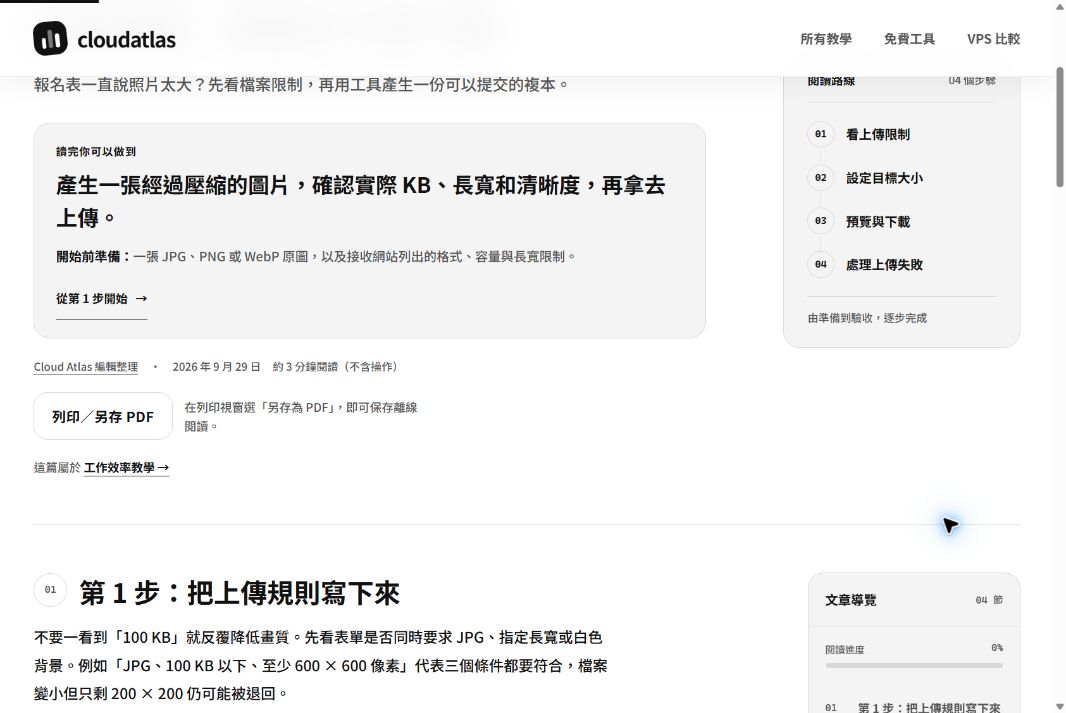
練習時可以開啟本站的圖片壓縮教學。這篇包含文字、操作圖片和相關連結,適合用來觀察網頁存成文件後有哪些變化。
先決定要保留什麼:只需要某一段操作,還是整篇文章?只留一頁時容易漏掉前置條件。第一次先保存全文,核對後再決定是否縮減頁數。
第 2 步:按列印,先不要選實體印表機
在 Windows 或 Linux 版 Chrome 按 Ctrl + P;Mac 按 ⌘ + P,開啟列印視窗。閱讀本站文章時,也能使用作者與日期下方的「列印/另存 PDF」按鈕。
「列印」是進入輸出設定的入口,並不代表一定要印在紙上。先找到目的地,再選「另存為 PDF」。不要在仍選著辦公室印表機時直接按列印。
本站文章的列印版會隱藏主選單、側欄與延伸閱讀,留下正文和原文網址。其他網站是否提供相同整理,取決於該站的版面設定。
第 3 步:看完預覽,再按儲存
在預覽逐頁看標題、段落與圖片,不要只看第一頁漂亮就直接關閉。特別留意跨頁的大表格、程式碼,以及步驟圖片上的小字。
- 文字有沒有被切掉:右側缺字時,先嘗試調整縮放;表格太寬則考慮橫向。
- 圖片是否已載入:若預覽空白,取消列印、回文章等圖片出現,再開啟一次。
- 頁數是否合理:只需要指定頁面時,先核對步驟是否跨頁,不要留下半段。
- 內容能不能辨識:不要為了少一張紙把字縮得太小。
每次改一個設定,再看預覽如何變化。若同一張表一直被切斷,可以另外保存原文連結,或使用網站提供的文件版本;不必反覆縮小到無法閱讀。
第 4 步:存到找得到的地方,重新打開確認
按儲存後,選自己知道的位置,檔名包含主題與日期,例如「圖片壓縮教學-2026-09-29.pdf」。這比保留「未命名」更容易在下次找回。不要把這次保存的文件直接蓋掉唯一一份舊資料。
完成後從儲存位置重新開啟 PDF,至少看第一頁、含圖片的一頁和最後一頁。你要確認的是「檔案已經存在且能閱讀」,而不是只看過一次列印預覽。
PDF 保存的是這次輸出的內容,網站日後修正不會自動同步到檔案。需要照教學執行重要操作時,先查看文末原文連結是否有更新。影片、按鈕和計算器也不會因為存成 PDF 就能離線操作。
忘記放哪裡時,接著看下載檔案的位置怎麼找。另存 PDF 的位置以你當時選的資料夾為準,不一定與一般下載相同。
官方參考資料
本文依下列官方文件整理。實際操作前,請打開來源核對最新版指令與需求。
本文由 Cloud Atlas 編輯整理;操作來源與圖片出處列於文中。查看編輯原則
Cloud Atlas · 原文:https://cloud-plan-atlas.woody40814.workers.dev/tutorials/save-webpage-pdf/