先用 3 個例子選,不必背定義
- 教學、心得、最新消息:通常選「文章」。文章可依日期排列,也能用分類整理。
- 關於我們:通常選「頁面」。它是網站長期保留、讀者會反覆查找的資訊。
- 聯絡方式或服務說明:通常也選「頁面」,方便放在網站選單。
這不是文章品質或 SEO 高低的排名。先問「讀者會不會想在網站的固定位置找到它」,再選文章或頁面。WordPress 官方把部落格內容與不依時間排序的內容分開說明。
完成後應知道:你的下一篇教學該用文章;網站介紹該用頁面。
第 1 步:建立一個「關於本站」頁面
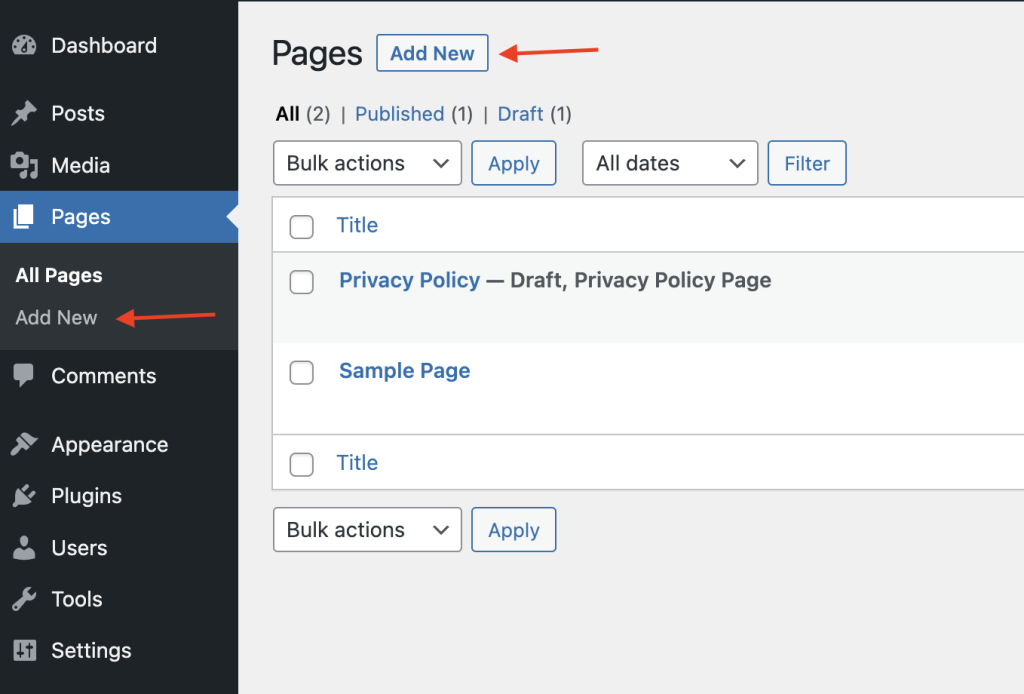
在後台左側選「頁面 → 新增頁面」。輸入標題「關於本站」,在內容區寫三件事:這個網站分享什麼、適合誰看、如何聯絡你。先存草稿並預覽;確認沒有私人資訊後再按「發佈」。下方是 WordPress 官方頁面入口截圖,示例畫面可能較舊。
頁面和文章使用相似的編輯器,差別主要在網站如何組織它們。剛才建立頁面後,複製它的公開網址,稍後要用來檢查選單。
完成後應看到:「頁面」列表中有「關於本站」,且可以用公開網址打開。
第 2 步:檢查讀者能否在選單找到它
發佈頁面不保證它立刻出現在網站選單。先用手機打開首頁,找主選單有沒有「關於本站」。若沒有,回後台找「外觀」。使用區塊佈景主題時,通常到「外觀 → 編輯器 → 導覽」;使用傳統佈景主題時,可能是「外觀 → 選單」。選單設定會隨主題不同。
把已發佈的「關於本站」加入導覽後儲存,再用手機重新開首頁,實際點一次。若不熟悉主題編輯器,先閱讀 WordPress 官方導覽教學,不要在未預覽前改動整個網站版型。
完成後應看到:手機首頁的選單能點到「關於本站」。
接著把教學內容放在「文章」
現在回到後台「文章 → 新增文章」,試著寫一篇短教學。每篇文章回答一個具體問題,才容易讓讀者從搜尋結果判斷是否要讀。可照 第一篇文章教學操作。
已經發佈的頁面也能修改,但若改動公開網址,別忘了檢查選單和外部連結是否還能開啟。對讀者而言,內容好找、好讀,比把每個名詞放在哪個選單更重要。
完成標準:你有一個可從選單打開的固定頁面,知道下一篇教學要新增為文章。
常見問題
教學文章應該用「文章」還是「頁面」?
持續發布的教學通常適合用文章,方便依分類整理;關於本站、聯絡資訊等長期固定內容通常用頁面。
新增頁面後,為什麼選單沒有它?
發佈頁面與加入網站導覽是不同操作。請到佈景主題提供的導覽或選單編輯處加入連結。
官方參考資料
本文依下列官方文件整理。實際操作前,請打開來源核對最新版指令與需求。
本文由 Cloud Atlas 編輯整理;操作來源與圖片出處列於文中。查看編輯原則
Cloud Atlas · 原文:https://cloud-plan-atlas.woody40814.workers.dev/tutorials/wordpress-pages-vs-posts/