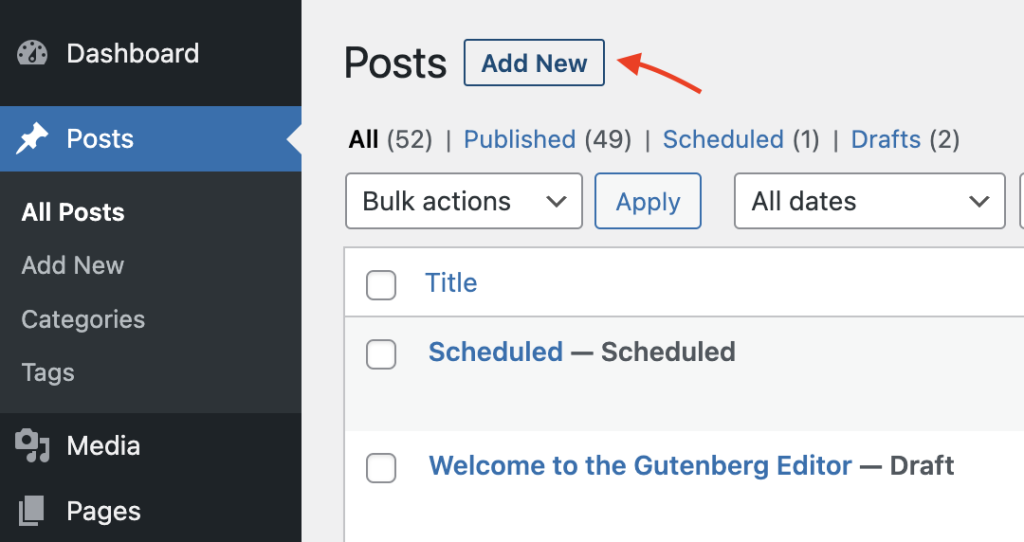
第 1 步:在後台打開「文章 → 新增文章」
登入網站後台。若不知道登入網址,通常可先試 你的網域/wp-admin/;主機商也可能在控制台提供「編輯網站」入口。左邊選「文章」,再按「新增文章」。下方 WordPress 官方截圖把入口標了出來,中文後台的選單位置相同,文字會翻成中文。
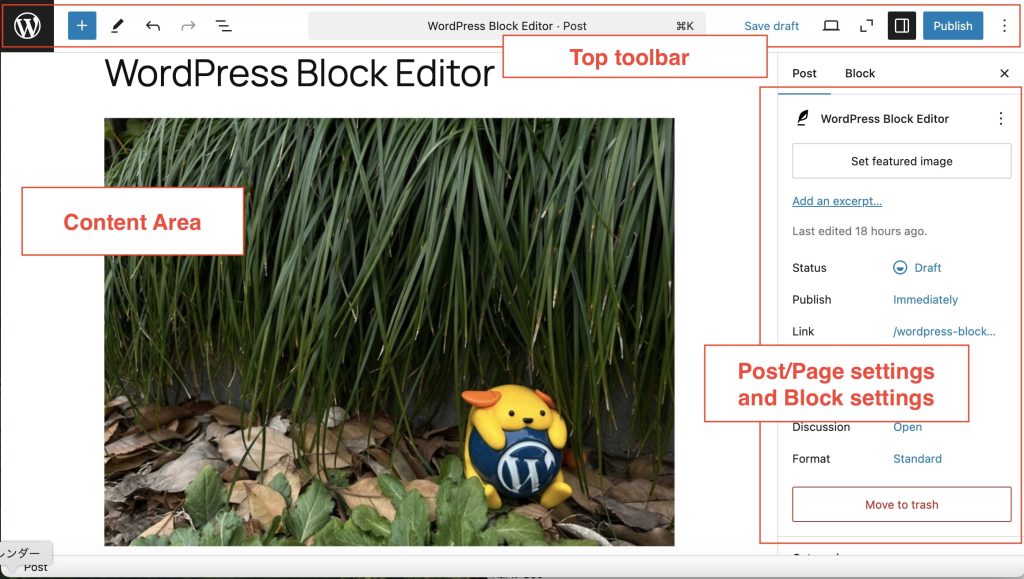
進入後先不要按「發佈」。先看看畫面中央的編輯區與右上角的按鈕。若你看見的介面像傳統文字編輯器,而非一塊一塊的區塊,可能啟用了 Classic Editor;本篇依 WordPress 內建區塊編輯器示範。
完成後應看到:一個空白編輯畫面,可以輸入文章標題。
第 2 步:填標題,寫一段讀者看得懂的內容
在「新增標題」輸入這篇真正要回答的問題,例如「第一次架 WordPress 網站,我做了什麼」。標題下方直接點一下,就能輸入第一段。WordPress 會把文字、圖片、標題等內容分成「區塊」;現在先寫兩三段即可,不需要先裝排版外掛。
文章正文可依「遇到什麼問題 → 我怎麼做 → 做完看到什麼」順序寫。讀者通常是帶著問題搜尋進來的,第一段就說明這篇能幫他完成什麼。若要插入圖片,接著看 文章放圖片教學。寫到一半可以按「儲存草稿」,草稿還不會對外公開。
完成後應看到:編輯畫面有標題、至少一段文字,並顯示草稿已儲存。
第 3 步:預覽文章,尤其要看手機畫面
按右上角的「預覽」或「檢視」入口,依介面選手機寬度或在新分頁開啟預覽。逐段檢查標題有沒有被截斷、文字是否太擠、圖片是否完整。不同 WordPress 版本的預覽按鈕位置可能調整;在右上角工具列找眼睛圖示或「檢視」。
預覽時順手檢查文章網址。若網址是一串難懂的數字或預設格式,可在文章設定中找「網址/固定網址」;正式公開前先決定容易辨認的網址。已公開的網址不要隨意改,以免讀者原本儲存的連結失效。
完成後應看到:你看過文章的手機預覽,知道公開後讀者大致會看到什麼。
第 4 步:按「發佈」,用手機確認真的公開
回到編輯器,按右上角「發佈」。WordPress 可能再顯示一次發佈確認面板,核對公開狀態與時間後確認。完成後按「檢視文章」,複製公開網址。用另一個瀏覽器或手機行動網路開啟,確定不登入後台也能閱讀。
若只有自己登入時看得到,先檢查文章狀態是否仍為「草稿」、是否設為私人,以及網站是否開啟了整站維護或會員限制。下一篇可練習 放入圖片與替代文字。發文後若想讓搜尋引擎更容易發現網站,再看 網站地圖提交教學。
完成標準:手機在未登入的情況下,能打開這篇文章的公開網址。
常見問題
儲存草稿後,別人看得到嗎?
草稿還沒有公開。請先預覽,確認標題、圖片和連結後再發佈;用未登入視窗檢查公開網址最直接。
發佈後可以再修改嗎?
可以,重新編輯並更新內容。若變更的是文章網址,還需要處理舊連結;修改文字不需要另發一篇。
官方參考資料
本文依下列官方文件整理。實際操作前,請打開來源核對最新版指令與需求。
本文由 Cloud Atlas 編輯整理;操作來源與圖片出處列於文中。查看編輯原則
Cloud Atlas · 原文:https://cloud-plan-atlas.woody40814.workers.dev/tutorials/wordpress-first-post/