第 1 步:從 Hostinger 網站儀表板找「Backups」
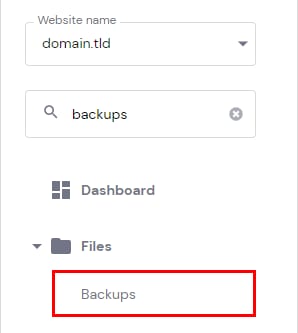
登入 Hostinger,進「Websites/網站」列表,選要備份的網站並進入 Dashboard。左側搜尋「Backups/備份」,點進去。Hostinger 官方截圖顯示左側入口。先確認目前選的是正確網站,不要把另一個網站的備份拿錯。
本篇適用 Hostinger 的網頁與雲端主機控制台。若你買的是只有 Linux 主機的 Hostinger VPS,請先看該產品自己的備份與快照說明;不要照這張 hPanel 圖猜路徑。
完成後應看到:備份頁上方有「Restore and download/還原與下載」區塊。
第 2 步:選「Website backup」與備份日期
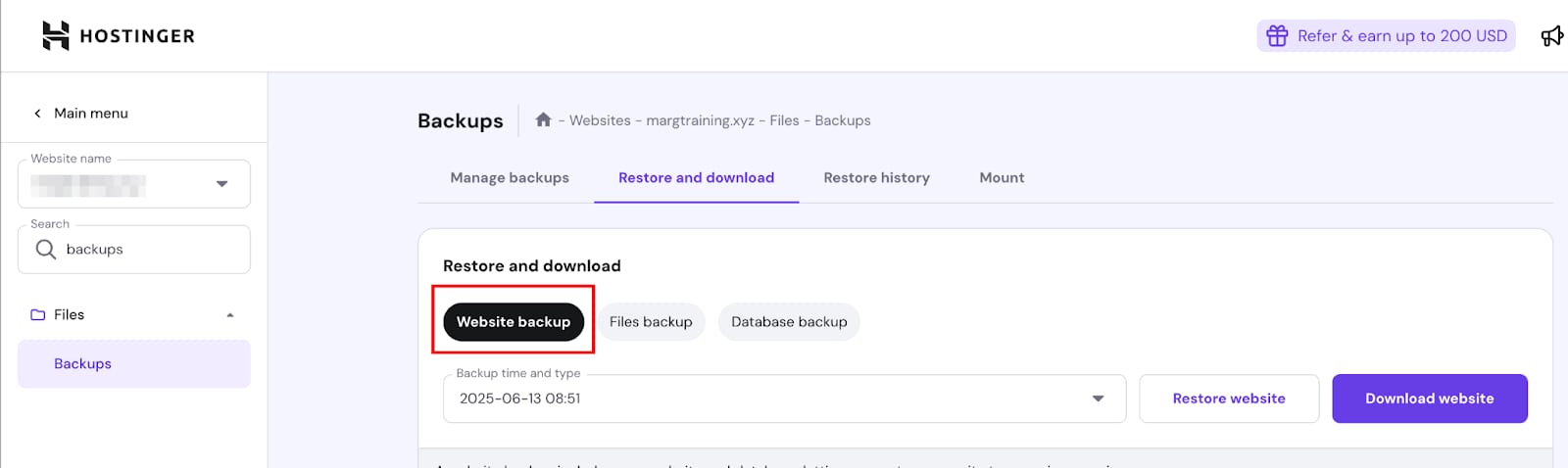
在「Restore and download」分頁找「Website backup/網站備份」。點日期選單,選你需要的時間點,記下日期與時區。下方 Hostinger 官方畫面示範入口;圖裡的日期只是示例,不是你網站的備份日期。
若這個網站沒有「Website backup」選項,依 Hostinger 官方說明可能要分別下載「Files backup/檔案備份」與「Database backup/資料庫備份」。這兩部分都要有,才比較接近可搬遷、可還原的完整網站。WordPress 後台「工具 → 匯出」下載的是內容 XML,不能取代檔案與資料庫備份。
完成後應看到:你已選定正確網站和備份日期,知道下載的是整站備份或分開的兩部分。
第 3 步:下載,並到帳號信箱收連結
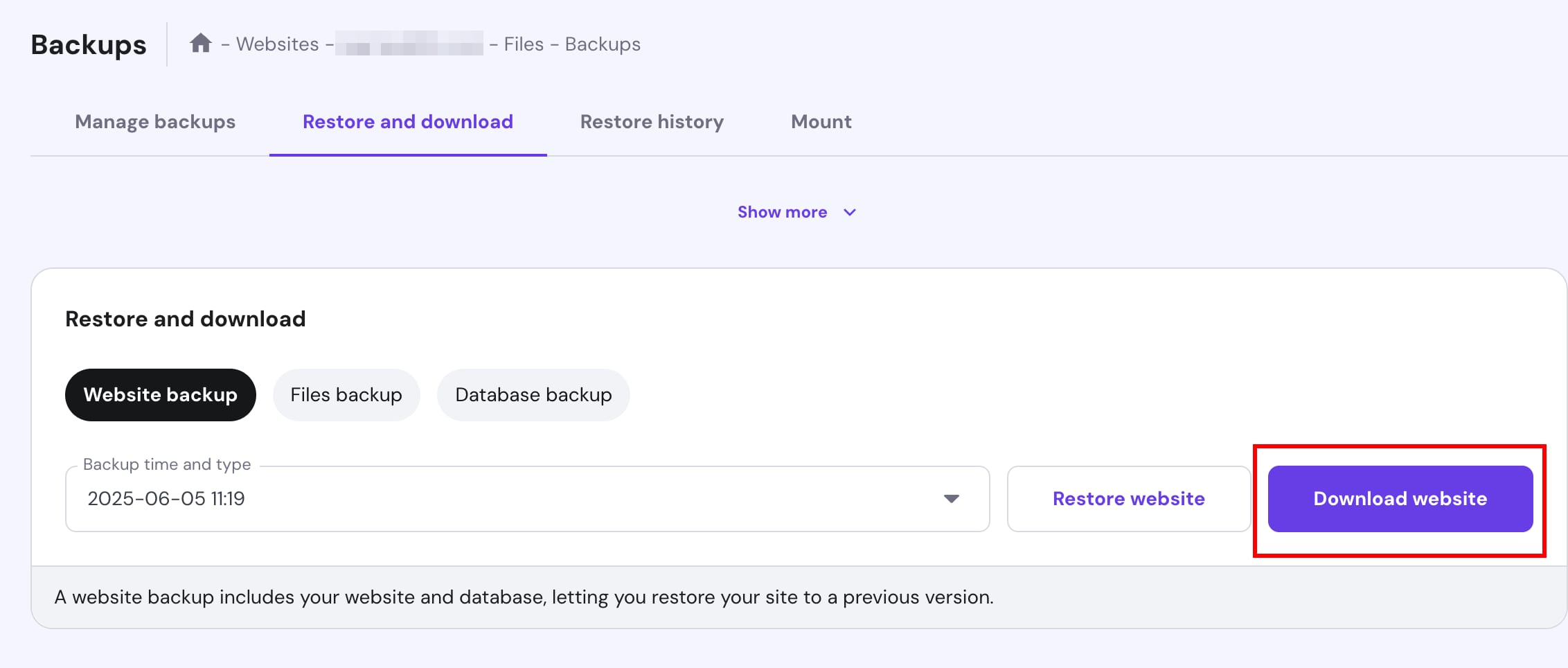
按「Download website/下載網站」。依 Hostinger 目前的說明,下一個對話框可能需要按「Send link to email/傳送連結到電子郵件」;備份的檔案與資料庫連結會寄到主機帳號註冊信箱。下方官方截圖的紫色按鈕是下載網站入口,不是「還原網站」,別點錯。
如果你是被授權管理網站的協作者,下載郵件可能寄給帳號擁有者,而不會寄到你的信箱。可以先請擁有者確認郵件收件匣與垃圾郵件資料夾。下載到自己的電腦後,放在有存取保護的位置,不要把備份檔公開上傳。
完成後應看到:你收到備份連結,並已下載網站檔案與資料庫,或確認兩者都在同一整站備份流程裡。
第 4 步:核對備份,不要直接按「還原」試驗
查看下載檔案是否存在、大小不是零,並記下網站名稱與備份時間。可以在安全的測試環境演練還原;正式網站上的「Restore website」會覆蓋現有資料,不能只是為了確認按鈕有沒有作用就按下去。
若要搬家,先看 WordPress 搬家教學;若只是準備更新外掛,至少確認備份和還原方式已知,再進行更新。不同 Hostinger 方案的備份頻率、保存期間與可下載選項可能不同,依帳號中實際畫面與官方文件為準。
完成標準:備份檔和資料庫都有著落,你知道是哪一天的備份,也沒有動到正式站。
常見問題
只有 WordPress 匯出的 XML 就夠嗎?
不夠。內容匯出不能代替完整網站檔案和資料庫備份;請核對佈景主題、外掛、上傳檔案與資料庫是否保留。
這篇可以套用到 Hostinger VPS 嗎?
本文示範網頁/雲端主機 hPanel 的網站備份。VPS 使用不同的備份與快照入口,要依 VPS 官方文件操作。
官方參考資料
本文依下列官方文件整理。實際操作前,請打開來源核對最新版指令與需求。
本文由 Cloud Atlas 編輯整理;操作來源與圖片出處列於文中。查看編輯原則
Cloud Atlas · 原文:https://cloud-plan-atlas.woody40814.workers.dev/tutorials/wordpress-backup-hostinger/