第 1 步:在自己的網站網址後加上 wp-admin
先在瀏覽器網址列輸入你網站的完整網址。假設網站是 https://example.com/,登入入口通常是 https://example.com/wp-admin/。這裡的 example.com 只是示例,要換成自己的網域;Cloud Atlas 本身不是 WordPress 網站,不能把本站網址拿來登入。
如果 WordPress 安裝在 /blog/ 子目錄,入口也要包含它,例如 https://example.com/blog/wp-admin/。未登入時,通常會轉到 WordPress 的登入表單;也可試同一個安裝目錄下的 wp-login.php。
若建站者使用安全外掛改過入口,請查看交接紀錄或主機控制台的 WordPress 管理入口。不要為了找入口就先重裝網站。
這一步完成後:看到 WordPress 的使用者名稱/電子郵件與密碼欄位,網址屬於你自己的網站。
第 2 步:使用 WordPress 網站帳號登入
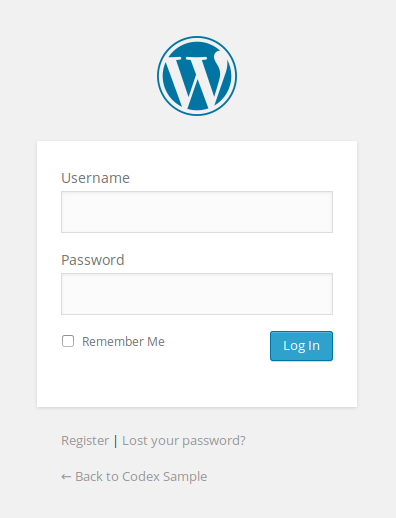
輸入安裝 WordPress 時建立的帳號或電子郵件,再輸入密碼。主機帳號、Google 帳號和網站管理員帳號可能各不相同;如果你只記得 Hostinger 的登入資料,先從 Hostinger 的網站管理入口查看 WordPress 登入方式。
下方是 WordPress 官方登入表單範例。畫面較舊,但可用來辨識帳號、密碼和忘記密碼的位置。若網站另有雙步驟驗證,照畫面完成你已設定的驗證步驟。
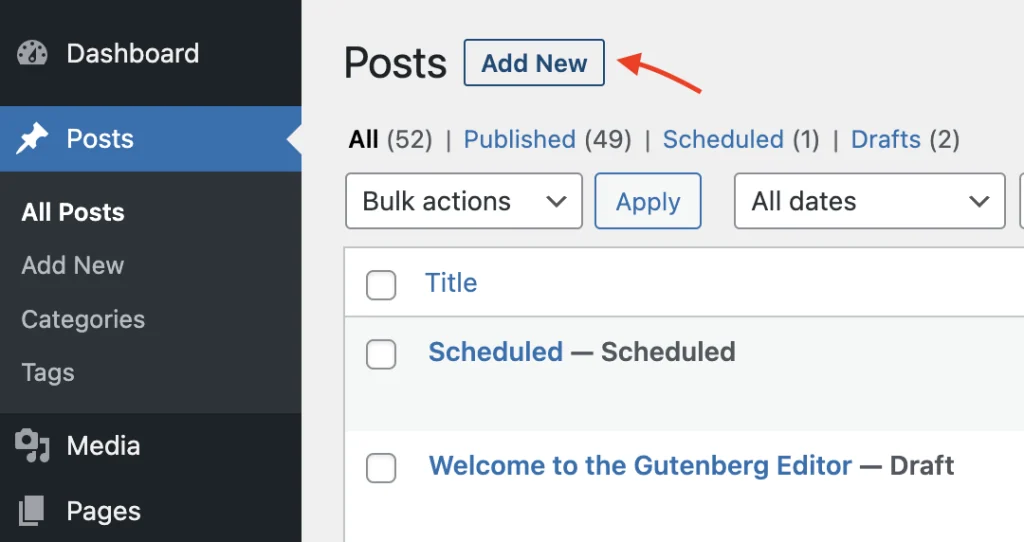
成功後通常會看到左側「文章」「媒體」「頁面」等選單。不同角色能看到的選單不同;能寫文章卻看不到「外掛」,不代表密碼錯了,可能是帳號權限。
這一步完成後:看到後台選單,點「文章」能找到自己的文章列表。
登入後先做一件事:點左側「文章 → 新增文章」。看到可輸入標題的編輯畫面,就能接著照第一篇文章教學完成發佈。
忘記密碼:先走郵件重設流程
- 在登入表單點「忘記密碼?」。
- 輸入該 WordPress 使用者的帳號或電子郵件。
- 到對應信箱找網站寄出的重設郵件,也查看垃圾郵件。
- 依郵件連結設定新密碼,再回登入頁確認。
收不到信時,先核對是否用錯信箱。如果網站寄信功能沒有設定好,重按很多次通常也不會解決;可以請網站管理員或主機客服協助確認寄信與帳號。請不要把密碼貼在公開論壇,也不用為了重設密碼先刪網站。
這一步完成後:可用新密碼登入,並把正確登入網址與帳號記在自己的密碼管理工具。
還是進不去?先分清楚是哪一種畫面
| 你看到的情況 | 先做什麼 |
|---|---|
| 密碼錯誤 | 確認帳號屬於這個網站,再用忘記密碼流程。 |
| 找不到頁面/404 | 確認 WordPress 安裝目錄與是否改過登入入口。 |
| 登入後又回登入頁 | 先以無痕視窗試一次;若仍發生,記錄轉跳網址並請管理員查 Cookie、網址設定或外掛。 |
| 連首頁也打不開 | 先查網域、主機或服務是否可用,這不只是登入表單問題。 |
| 登入成功但缺少選單 | 請管理員核對你的角色與需要的權限。 |
提供求助資訊時,整理「錯誤文字、什麼時候開始、之前改過什麼」就很有幫助。截圖遮掉電子郵件、登入連結中的重設碼與其他私人資料。回到後台後,可以接著完成第一篇文章,再建立可下載的備份。
官方參考資料
本文依下列官方文件整理。實際操作前,請打開來源核對最新版指令與需求。
本文由 Cloud Atlas 編輯整理;操作來源與圖片出處列於文中。查看編輯原則
Cloud Atlas · 原文:https://cloud-plan-atlas.woody40814.workers.dev/tutorials/wordpress-login/