第 1 步:先說清楚要解決的問題
外掛是幫 WordPress 加功能的小工具。先寫下具體需求,例如「希望網站有聯絡表單」或「需要把網站備份」。如果目前的主題或主機已經提供這項功能,不必為了外掛數量而再裝一套。
安裝前先留一份可用的網站備份;有 Hostinger 主機可以看 Hostinger 備份教學。其他主機則到自己的控制台找備份入口。外掛會影響網站運作,正式網站上不要一次裝好幾個才開始檢查。
完成後應知道:你要找的是什麼功能,而且已確認站點有備份可回復。
第 2 步:在「外掛 → 安裝外掛」搜尋
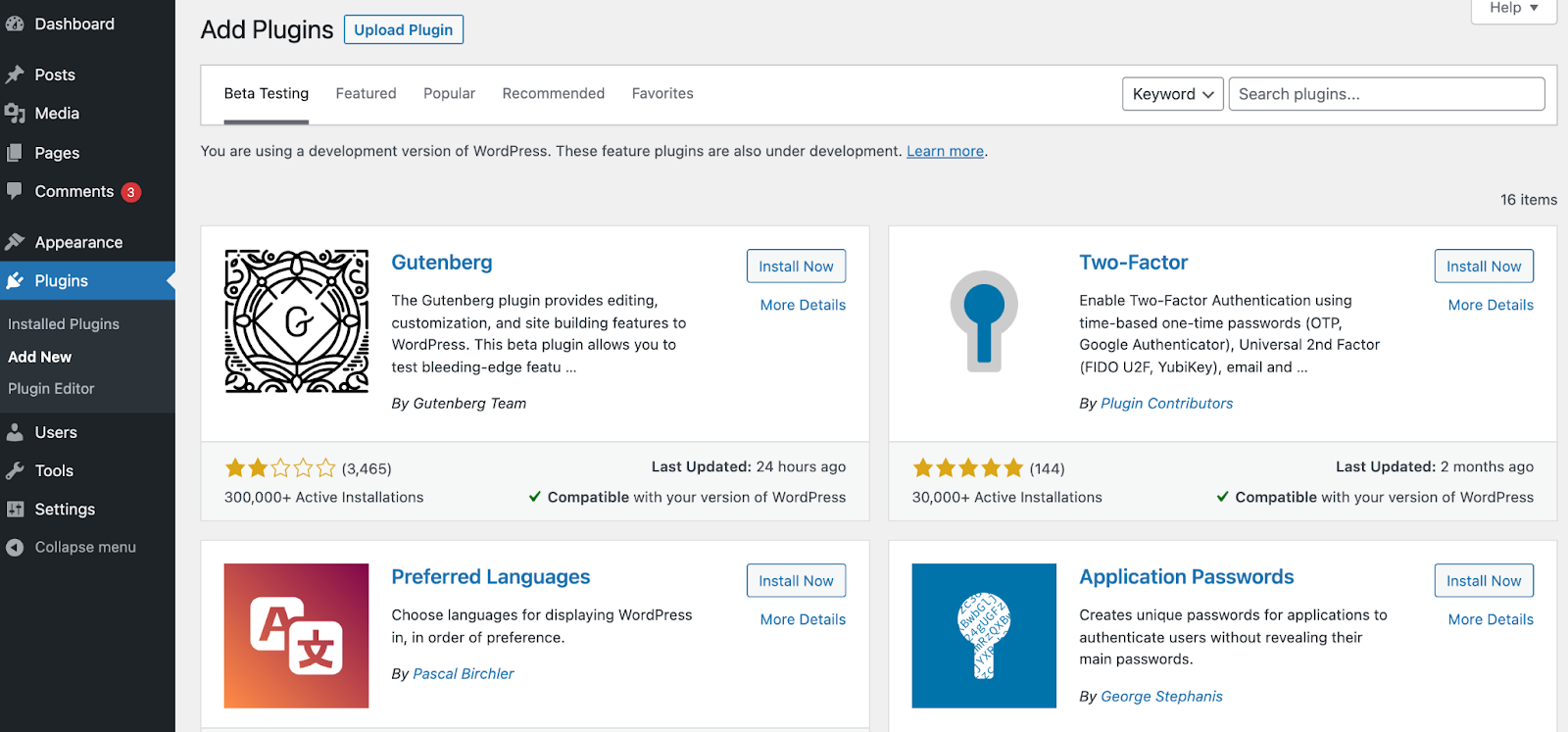
進 WordPress 後台,點左側「外掛 → 安裝外掛」;有些介面在「外掛」頁上方顯示「新增外掛」。在搜尋框輸入功能名稱。下方是 WordPress 官方截圖;它使用英文和測試版範例,讀者只要對照左側外掛入口、右上搜尋框與卡片上的安裝按鈕即可。
點進候選外掛的詳情,確認作者、最近更新時間、與你目前 WordPress 版本的相容說明、支援文件與評價。搜尋結果最前面不一定最適合你的網站;若無法判斷,先讀官方文件或問熟悉這個外掛的人。
完成後應看到:搜尋結果裡有你要的外掛,並已核對它是誰維護、是否適合目前版本。
第 3 步:按「立即安裝」,再按「啟用」
在選好的外掛卡片按「立即安裝」。等安裝完成,按鈕會變成「啟用」;再按一次才會真正啟用功能。若畫面要求額外權限或登入不熟悉的網站,先停下來讀外掛自己的說明,不要隨便輸入主站密碼。
啟用後先看左邊選單或「設定」有沒有新增項目。不是每個外掛都會出現獨立選單;有些功能直接在編輯器或既有設定裡。依外掛官方指引完成它自己的設定,這篇只帶你完成安裝流程。
完成後應看到:在「外掛 → 已安裝外掛」列表中,該外掛顯示已啟用。
第 4 步:檢查網站,出問題就先停用
用未登入的手機打開首頁、文章及一個重要功能頁。若剛裝外掛後網站明顯變慢、版面跑掉或功能失效,回到「外掛 → 已安裝外掛」,找到剛裝的外掛按「停用」,再重新檢查。問題仍存在時,再依備份與主機商支援排查。
外掛更新前先備份,更新後再做一次簡短檢查。不用的外掛可考慮移除,但先確認站點沒有依賴它。若你只是要學會發文,WordPress 原本就能做到,請先看 第一篇文章教學。
完成標準:外掛已啟用,網站重要頁面仍能打開,你也知道停用入口在哪裡。
常見問題
安裝完成就能使用嗎?
通常還要按「啟用」,部分外掛另有設定流程。先閱讀該外掛文件,確認功能實際出現在網站上。
外掛越多,網站就越完整嗎?
以實際需求為準。功能重複的外掛會增加維護負擔;一次調整一項,才能知道問題由哪個變更引起。
官方參考資料
本文依下列官方文件整理。實際操作前,請打開來源核對最新版指令與需求。
本文由 Cloud Atlas 編輯整理;操作來源與圖片出處列於文中。查看編輯原則
Cloud Atlas · 原文:https://cloud-plan-atlas.woody40814.workers.dev/tutorials/wordpress-install-plugin/