第 1 步:把上傳規則寫下來
不要一看到「100 KB」就反覆降低畫質。先看表單是否同時要求 JPG、指定長寬或白色背景。例如「JPG、100 KB 以下、至少 600 × 600 像素」代表三個條件都要符合,檔案變小但只剩 200 × 200 仍可能被退回。
在電腦查看檔案內容,或在手機相簿查看照片資訊,記下目前大小與尺寸。把原圖保留在另一個資料夾,這次只做提交用的複本。壓縮後不能靠放大恢復原本細節。
先記這三欄:接受格式__、最大 KB__、最低長寬__。表單沒寫最低長寬就不要自行假設。
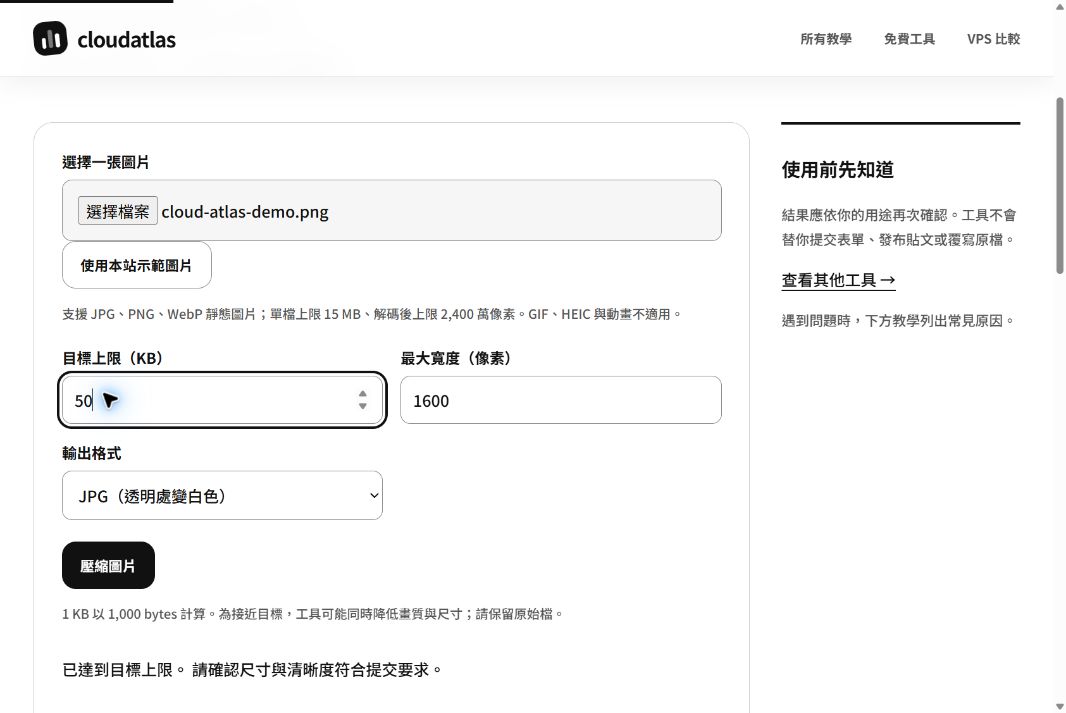
第 2 步:選圖片,填 100 KB,再按壓縮
- 按「選擇一張圖片」,挑原始檔。
- 「目標上限」填 100;若網站規則不同就填它的上限。
- 先保留最大寬度 1600;這是工具預設,並非所有表單的要求。
- 若網站只收 JPG,就選 JPG。不要因為 WebP 較新就直接使用。
- 按「壓縮圖片」,等待結果。
工具會依序調整畫質與尺寸,顯示實際輸出大小。並非每張圖都能在清晰、符合最低長寬的情況下壓到指定大小;看到未達標提示時,先別急著提交。
第 3 步:下載之前,放大看文字和細節
看到「已達到目標上限」後,核對輸出尺寸,再看預覽中的文字、臉部與邊緣。需要讓人辨識的資訊不能糊成一片。白底掃描圖尤其要看小字;如果看不清,寧可重新從原圖裁掉空白區,再處理一次。
按「下載處理後的圖片」,檔名會加上 compressed,方便和原圖分開。在手機上,下載檔案可能位於瀏覽器下載項目或檔案 App,而不會自動出現在相簿。回到表單選檔時,記得挑剛下載的那張。
完成標準:輸出大小不超標、尺寸符合限制、必要內容清楚,而且你選到的是新檔案。
已經小於 100 KB,為什麼還不能上傳?
先讀錯誤訊息。「格式不支援」和「容量太大」是兩個不同問題。其次查看長寬比例,以及登入是否已逾時。檔案總管顯示的大小可能經過四捨五入;若剛好卡在邊界,可以把目標略調低後重做,仍需確認清晰度。
不要只改副檔名,例如把 photo.webp 改成 photo.jpg 不是真正轉檔。使用工具輸出 JPG 才會重新編碼。更多情況可接著看圖片上傳失敗的排查順序。
官方參考資料
本文依下列官方文件整理。實際操作前,請打開來源核對最新版指令與需求。
本文由 Cloud Atlas 編輯整理;操作來源與圖片出處列於文中。查看編輯原則
Cloud Atlas · 原文:https://cloud-plan-atlas.woody40814.workers.dev/tutorials/compress-image-100kb/