第 1 步:先分清「按過」與「下載完成」
回到原本網頁,看看按鈕是不是只產生預覽。以本站圖片壓縮工具為例,看到壓縮結果後,還要按「下載處理後的圖片」才會開始存檔。只按「壓縮圖片」並不會自動把結果存到電腦。
如果你離開網頁前還沒下載,重新整理可能會讓結果消失。請從原圖重新操作,不要去相簿反覆尋找尚未儲存的圖片。下載後也先核對檔名,避免把原圖誤當作已壓縮版本。
開啟圖片工具練習:沒有現成圖片時,可以按「使用本站示範圖片」,完成處理後下載。這樣你知道要找的是剛剛產生的檔案。
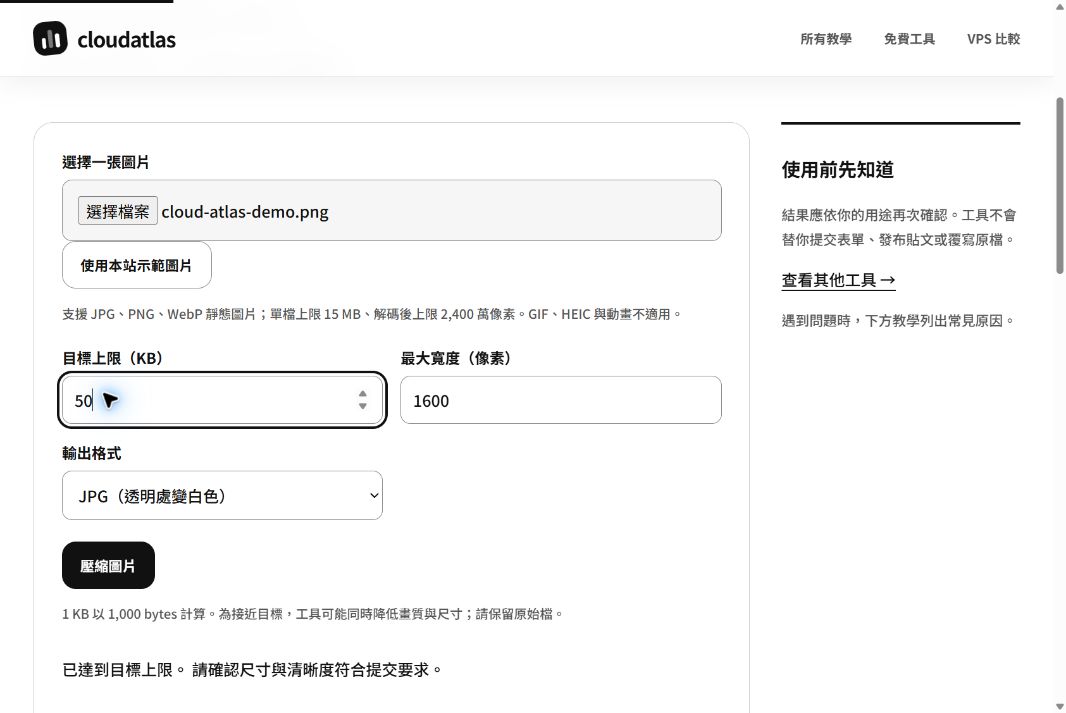
第 2 步:從 Chrome 下載清單開啟資料夾
Chrome 右上方的下載圖示會顯示近期項目;若看不到,就從「更多」選單開啟「下載」。找到符合檔名和時間的項目,再使用「在資料夾中顯示」,就能看到電腦上的實際位置。
不要只依圖示判斷。兩個檔案可能有相同縮圖,卻是一個原圖、一個壓縮後的複本。查看檔名、格式與大小,再決定要開啟或提交哪個。圖片工具輸出的檔名會加上 compressed,方便分辨。
如果下載清單中找不到剛存的 PDF,回想是否經過「另存為 PDF」的儲存視窗。這種情況先到當時選擇的資料夾查看,不要假設一定會出現在相同的下載清單裡。
找不到時,先看是哪一種情況
| 看到的情況 | 下一步 |
|---|---|
| 下載還在進行 | 等待完成,再開啟檔案;暫時的檔案不是完成版本。 |
| 顯示失敗或中斷 | 記下訊息,回來源頁查看是否能重新下載。 |
| 紀錄還在,但檔案不存在 | 檢查是否曾移動、改名或刪除;紀錄本身不是備份。 |
| 有好幾份相似檔名 | 比較修改時間與大小,打開預覽核對。 |
| 顯示安全性警告 | 先確認來源與檔案用途,不要為找回檔案而略過警告。 |
如果需要重新下載,回到原本的官方來源。不要因搜尋到同檔名,就改從不明網站下載替代檔。需要登入的文件也可能有期限,應從原服務重新取得。
第 3 步:下次下載時就選好位置
在 Chrome「設定」的「下載內容」可以查看儲存位置,也能啟用每次下載前詢問儲存位置。經常處理不同工作的人,可以按專案建立資料夾;只是偶爾下載的人,保留一個固定資料夾也很容易管理。
一個簡單做法是:先把下載放進同一資料夾,再將確認需要的檔案移到「工作名稱/日期」。交件前重新開啟要上傳的那一份,避免選到較早的草稿。
從 Chrome 移除下載紀錄,不等於刪掉電腦上的檔案。反過來,保留紀錄也不能保證檔案仍在。需要備份的資料,應另外保存實際檔案。
完成標準:你能說出檔案在哪個資料夾,能重新開啟它,也知道這是要提交的正確版本。
官方參考資料
本文依下列官方文件整理。實際操作前,請打開來源核對最新版指令與需求。
本文由 Cloud Atlas 編輯整理;操作來源與圖片出處列於文中。查看編輯原則
Cloud Atlas · 原文:https://cloud-plan-atlas.woody40814.workers.dev/tutorials/chrome-download-location/