第 1 步:先選對 Search Console 網站資源
打開 Google Search Console,先在左上角確認目前選的是要提交的網站。網址前的 https://、是否有 www、路徑範圍都可能影響你看到的資料。若還沒有驗證網站,先依 Google 的驗證流程完成,否則不能在該資源提交。
本站目前公開網址是 https://cloud-plan-atlas.woody40814.workers.dev/。這是示例,讀者要換成自己的網址;網址與資源不一致時,Search Console 可能不接受提交。
完成後應看到:左上角已顯示你的正確網站資源,左側可找到「網站地圖/Sitemaps」。
第 2 步:先在瀏覽器打開 Sitemap
把網站地圖網址直接貼到瀏覽器。Cloud Atlas 的實際範例是 cloud-plan-atlas.woody40814.workers.dev/sitemap.xml;WordPress 網站常見的路徑可能不同,應以自己網站實際可開啟的網址為準。
打開後應看到一份列有網站頁面網址的清單或 XML 文字。若顯示 404、要求登入,或清單裡是舊網域,先修好網站地圖再提交。WordPress 不同版本與外掛可能產生 wp-sitemap.xml 或其他路徑,不要盲目照抄本站的 sitemap.xml。
完成後應看到:網站地圖能公開打開,並且包含你想讓讀者找到的文章網址。
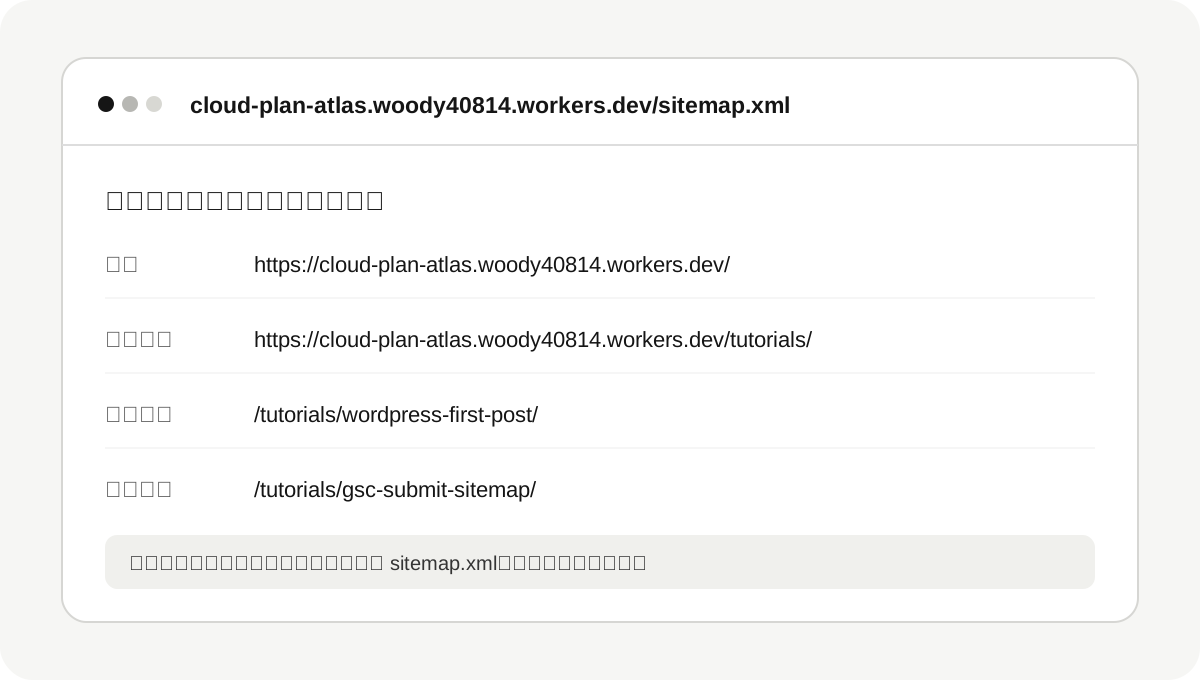
- 瀏覽器可公開開啟 sitemap.xml。
- 裡面的網址應是你希望讀者找到的正式頁面。
第 3 步:在「網站地圖」報表提交網址
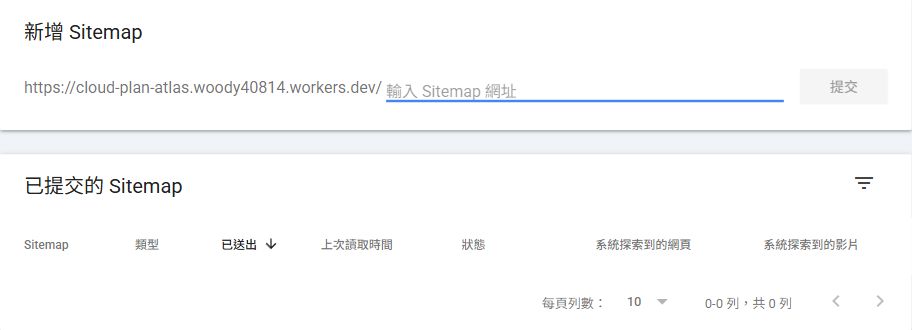
在 Search Console 左側找「建立索引 → 網站地圖」(英文介面是 Indexing → Sitemaps)。在「新增網站地圖」欄位貼上剛才確認可用的網站地圖網址,按「提交/Submit」。Google 的官方說明建議先測網址是否可被讀取,再提交到這個報表。
有些資源畫面會先顯示已固定的網站前綴,此時只填它要求的剩餘路徑;若欄位允許完整網址,就貼完整網址。按提交前看欄位旁的前綴,避免把網域重複填兩次。這一步是告訴 Google 在哪裡讀地圖,並不是把 XML 檔上傳到 Google。
完成後應看到:下方「已提交的網站地圖」列表出現你剛送出的網址。
第 4 步:看狀態,再用網址審查檢查單頁
回到「已提交的網站地圖」,看狀態是否為「成功/Success」,以及 Google 上次讀取時間。若顯示「無法擷取」,點進該列看細節,先確認網站地圖沒有 404、登入限制或網址拼錯。
提交成功代表 Google 能讀取這份檔案,不代表每篇文章立刻被收錄。要看某一篇文章,將它的完整網址貼進 Search Console 頂端的「網址審查」欄,讀取它的狀態。新站可以先發布真正有用、彼此有連結的文章,再定期查看哪些頁面被發現或索引;不必每發一篇就重送整份地圖。
完成標準:網站地圖列在已提交清單中,狀態可讀取;你知道到哪裡查單一文章。
常見問題
Sitemap 顯示成功,文章就一定收錄了嗎?
成功表示 Google 已能處理網站地圖;每篇是否收錄仍要查看網址審查或網頁索引報表。
每發一篇文章都要重送 Sitemap 嗎?
通常不需要。維持同一個可讀取、會更新的網站地圖網址,讓 Google 後續重新讀取即可。
官方參考資料
本文依下列官方文件整理。實際操作前,請打開來源核對最新版指令與需求。
本文由 Cloud Atlas 編輯整理;操作來源與圖片出處列於文中。查看編輯原則
Cloud Atlas · 原文:https://cloud-plan-atlas.woody40814.workers.dev/tutorials/gsc-submit-sitemap/