先分清楚:新站可以規劃,舊站先別急著改
「固定網址」是每篇文章的公開地址,例如 https://example.com/wordpress-first-post/。標題可以修改,但公開網址一旦被分享、收藏或出現在搜尋結果,別人的連結就會記住它。
若網站還沒有正式發文,可以現在選好網址結構。若已有文章和訪客,先匯出或記錄舊網址,列出新舊對照表並備份。換成看起來更漂亮的網址,不值得讓原本能開啟的文章全部變成 404。
例如:把 /2026/09/my-first-post/ 改為 /my-first-post/,是地址變更;只改文章標題、保留代稱,則不必然改變網址。
第 1 步:到「設定 → 固定網址」看目前結構
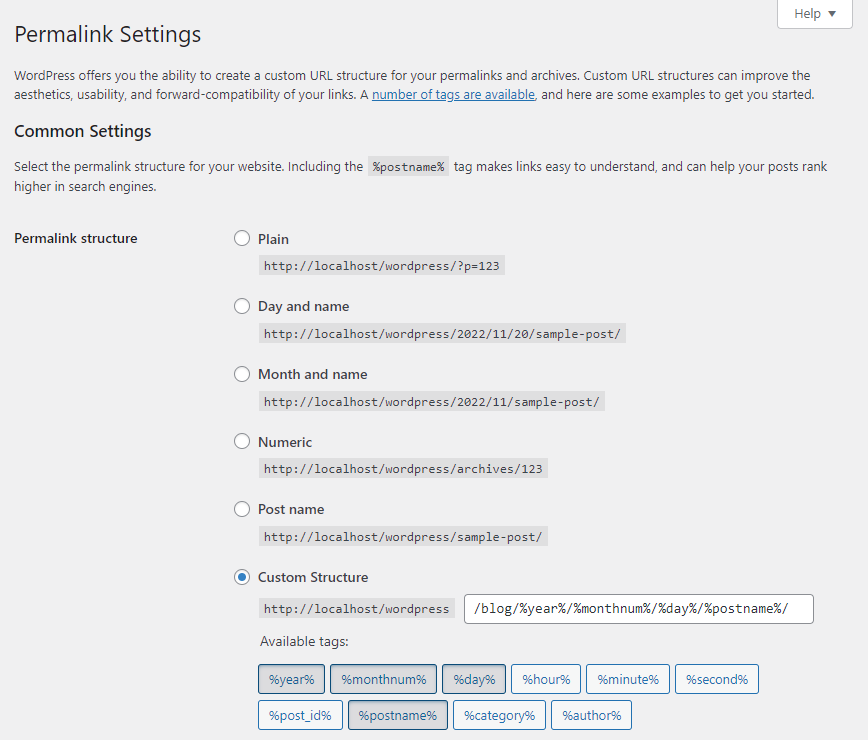
登入 WordPress,打開「設定 → 固定網址」。下方官方畫面列出常見結構。新手部落格可考慮「文章名稱」,讓網址主要由網域和文章代稱組成;若網站需要日期歸檔,也可以保留日期結構,沒有一種結構能保證排名。
先看設定旁的預覽地址,再決定是否儲存。不要為了塞更多字詞,把分類、日期和很長的標題全堆進網址。以讀者能辨識且你可以長期維持為原則。
新站選好後按「儲存設定」。舊站若還沒準備轉址,先記錄設定即可。若後台提示需要調整主機規則,請把提示交給主機商或熟悉網站的人處理。
這一步完成後:知道網站目前使用的網址格式;新站完成儲存,舊站有變更前的網址紀錄。
第 2 步:替文章取一個清楚的網址代稱
編輯文章時,在文章設定找網址或「代稱/Slug」。代稱就是網址裡用來識別這篇文章的那一段。比方說一篇教人下載備份的文章,可以用 wordpress-backup;不要用 best-cheap-hosting-seo-wordpress-vps 把不同主題擠在一起。
中文與英文都能用,重點是清楚和穩定。英文常在轉貼時較短;中文對部分讀者更直觀。選自己能長期維護的命名方式即可。這是一個命名範例,並非某個代稱本身會帶來排名。
還沒發佈時,先把完整預覽網址看一遍。若你已經發佈文章,後來修改代稱就要把舊網址當作正式變更處理。
這一步完成後:完整網址能看出文章主題,且沒有無關字詞與不必要的重複。
第 3 步:實際打開新舊連結,別只看儲存成功
- 用無痕視窗打開新文章網址,確認能看到全文。
- 從首頁、分類或選單點進這篇,確認站內連結指向正確地址。
- 若改過舊網址,打開舊地址,確認它有永久轉到對應新文章。
- 更新自己可控制的舊連結,並查看 Sitemap 是否列出新的正式網址。
網站搬動或改網址時,永久轉址應讓舊文章對到同一篇新文章。不要把所有找不到的文章都轉到首頁。若無法確認 WordPress 是否已替你處理轉址,就先不要大量改名。
公開文章正常後,可以依網站地圖提交教學讓 Google 知道內容位置。若文章沒出現在搜尋結果,再看搜尋不到的排查順序。
這一步完成後:新網址能讀,網站內的連結正確;有改名的舊網址也能到達對應文章。
官方參考資料
本文依下列官方文件整理。實際操作前,請打開來源核對最新版指令與需求。
本文由 Cloud Atlas 編輯整理;操作來源與圖片出處列於文中。查看編輯原則
Cloud Atlas · 原文:https://cloud-plan-atlas.woody40814.workers.dev/tutorials/wordpress-permalinks/