第 1 步:先從主機控制台找到登入資料
登入你購買 VPS 的網站,打開剛建立的主機。記下畫面上的 IP 位址(主機在網路上的地址)、作業系統和登入使用者名稱。本文以 Ubuntu 為例;其他系統的指令可能不同。尚未建立主機時,先看控制台有沒有「SSH Keys/SSH 金鑰」欄位。
SSH 金鑰是一組用來登入的憑證:公鑰可放到主機控制台,私鑰只留在你的電腦。下面的官方畫面示範在哪裡加入公鑰;若主機商提供密碼登入或網頁主控台,依它的畫面操作,不必硬套別家的欄位。
怎樣算完成:你已記下主機 IP、系統版本、登入帳號,並知道自己用金鑰還是密碼登入。
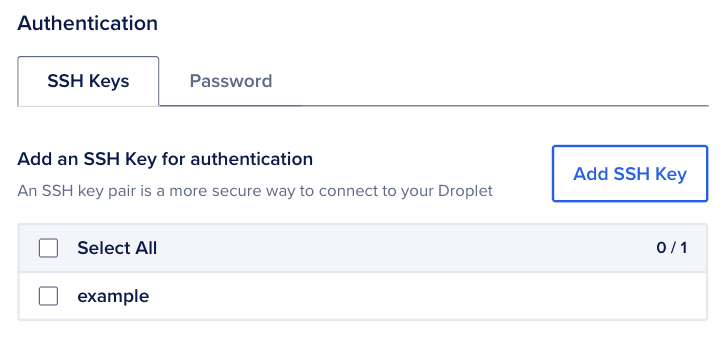
- 在 Authentication 選 SSH Keys 分頁。
- 按 Add SSH Key 貼上「公鑰」,不要貼私鑰。
- 勾選要用的金鑰;建立主機後再實際登入驗證。
第 2 步:登入並更新 Ubuntu
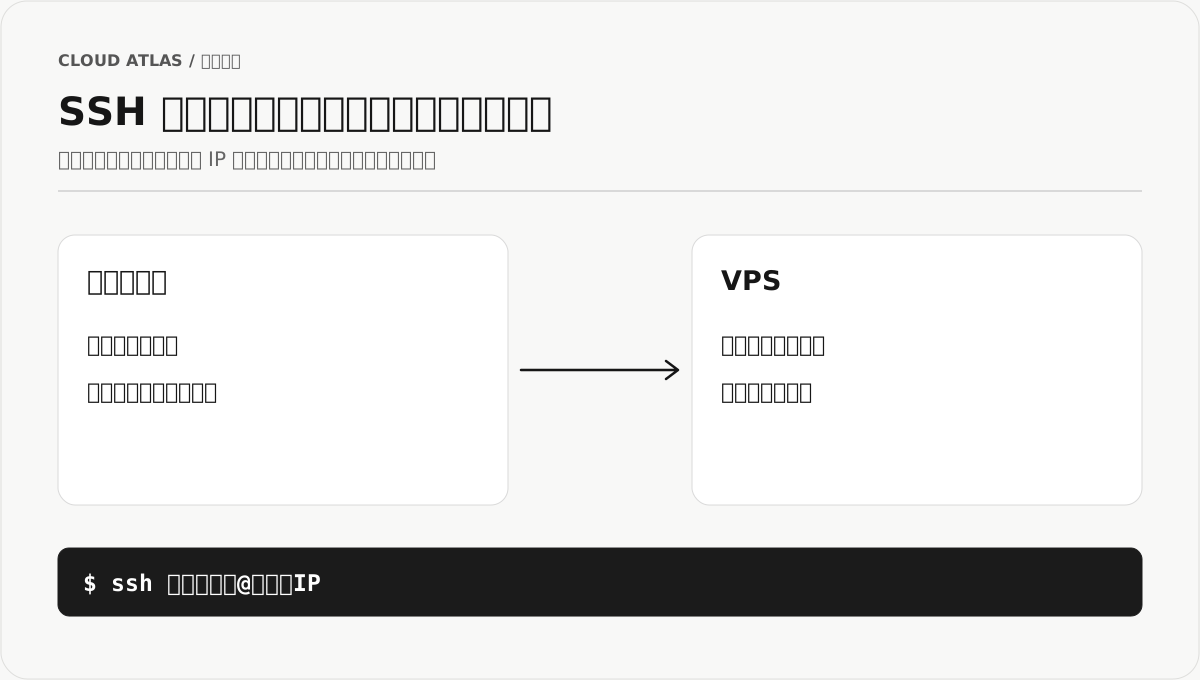
在 Windows 開啟「終端機」或 PowerShell;Mac 開啟「終端機」。輸入下列格式,把名稱和 IP 換成控制台顯示的值:
ssh 使用者名稱@伺服器IP第一次連線若出現主機指紋確認,先與主機商提供的資料核對。成功後會看到遠端主機的命令提示字元。Ubuntu 可接著依序輸入:
sudo apt update
sudo apt upgrade
第一行取得可用更新清單;第二行安裝更新。若畫面要求確認,先閱讀要安裝的內容再繼續。操作前保留一份備份;重要網站更新後也要重新打開確認。
怎樣算完成:你能登入主機,兩行更新指令都結束並回到命令提示字元。
第 3 步:先確認自己不會被擋在外面
防火牆決定哪些連線能進主機。先在主機商控制台找到網頁主控台或緊急連線方式,並開著目前已登入的終端機。接著確認 SSH 的連接埠有被允許,再依你使用的 Ubuntu 與主機商說明設定防火牆。若不知道目前 SSH 連接埠,先不要直接按「啟用」或貼上網路上的防火牆指令。
網站對外通常只需要網頁連線與管理用的登入通道。資料庫、管理後台與 Agent 服務不應為了方便而全部公開。
怎樣算完成:從另一個終端機視窗仍能登入;若不能,先用主機商網頁主控台恢復設定。
第 4 步:留下能回復的備份
- 在主機控制台找「備份」或「快照」,確認功能是否啟用、費用與保存天數。
- 若主機上已有網站,另確認網站檔案和資料庫都有備份,並知道如何還原。
- 把 IP、登入帳號、備份位置和更新日期記錄在私人筆記,不要公開貼出私鑰或密碼。
確認以上項目後,再去做 WordPress 架站或 Hermes Agent 安裝。
完成標準:可以重新登入,網站仍可打開,而且你知道哪裡能還原備份。
常見問題
主機商要填 SSH Key,我應貼哪個檔案?
貼公鑰內容。私鑰保留在自己的電腦,不要貼到表單或公開教學截圖中。
官方參考資料
本文依下列官方文件整理。實際操作前,請打開來源核對最新版指令與需求。
本文由 Cloud Atlas 編輯整理;操作來源與圖片出處列於文中。查看編輯原則
Cloud Atlas · 原文:https://cloud-plan-atlas.woody40814.workers.dev/tutorials/vps-first-steps/