開始前:先確認你要讓 Hermes 做什麼
假設你記了「週五交文章、圖片還沒選、週四先備份」,希望 AI 整理成清楚的待辦事項。這篇先帶你做到:輸入這段筆記,收到整理結果,再接著要求它調整順序。這是練習任務,實際回覆依模型而異。
一定要先買 VPS 嗎?不用。只是想試用,可以先依官方快速入門在自己的電腦安裝。本文後續步驟適合已經有 Linux VPS、想在遠端主機使用的人。VPS 費用與模型服務費用分開計算。
還不會連線主機,先完成第一次登入 VPS。你需要自己的模型服務帳號,以及該服務要求的登入授權或金鑰。
第 1 步:打開官方安裝頁,核對環境
- 在瀏覽器打開 Hermes 官方安裝頁。
- 確認頁面適用於 Linux,並核對它列出的前置工具。
- 在另一個視窗登入 VPS,確認目前在自己的主機,不是在本機電腦。
官方文件提到 Linux 需要 Git、curl 與 xz-utils。這些是安裝時用到的工具;若安裝程式提示缺少其中一項,再依你的 Linux 版本查官方安裝方式。不要把模型金鑰貼到網站或公開聊天室。
怎樣算完成:官方文件和已登入的 VPS 終端機都已打開。
第 2 步:安裝並完成第一次對話
從上方官方安裝頁複製最新 Linux 指令,在 VPS 終端機執行。本文整理時,官方提供的是:
curl -fsSL https://hermes-agent.nousresearch.com/install.sh | bash執行前先核對官方頁面的網址與指令是否仍相同。安裝完成後,依畫面執行 hermes setup,選擇你的模型來源並照提示設定。再輸入 hermes,問一句簡單的話,例如「請用一句話介紹你自己」。
下方是官方快速入門收錄的實際操作影片,可以對照安裝和設定畫面;版本更新後,選單名稱可能不同。
怎樣算完成:Hermes 正常回答第一個問題。若沒有回覆,先用 hermes doctor 看它提示缺少什麼,再核對模型服務設定。
裝好後,照這個練習確認能用
- 輸入
hermes開啟對話。 - 貼上:「請把以下筆記整理成待辦清單,不要操作任何檔案:週五交文章、圖片還沒選、週四先備份。」
- 收到回答後再問:「把有截止日期的項目放前面。」
- 確認第二次回答仍在整理同一份筆記,再往下設定手機訊息。
如果沒有回覆,先保留完整錯誤文字:找不到命令屬於安裝或終端機環境問題;授權失敗先核對模型登入;額度不足要查看模型服務帳戶。可執行 hermes doctor 取得診斷提示。不要把金鑰放進求助截圖。
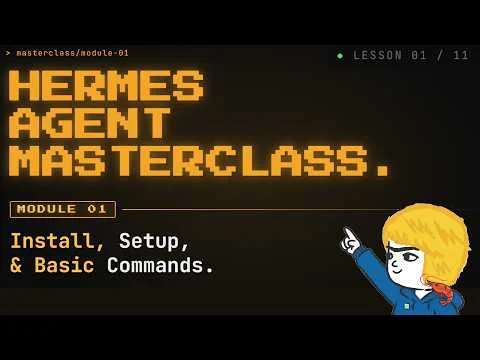 觀看實際操作影片 ↗
第 3 步:想從 Telegram 傳訊息時再往下做
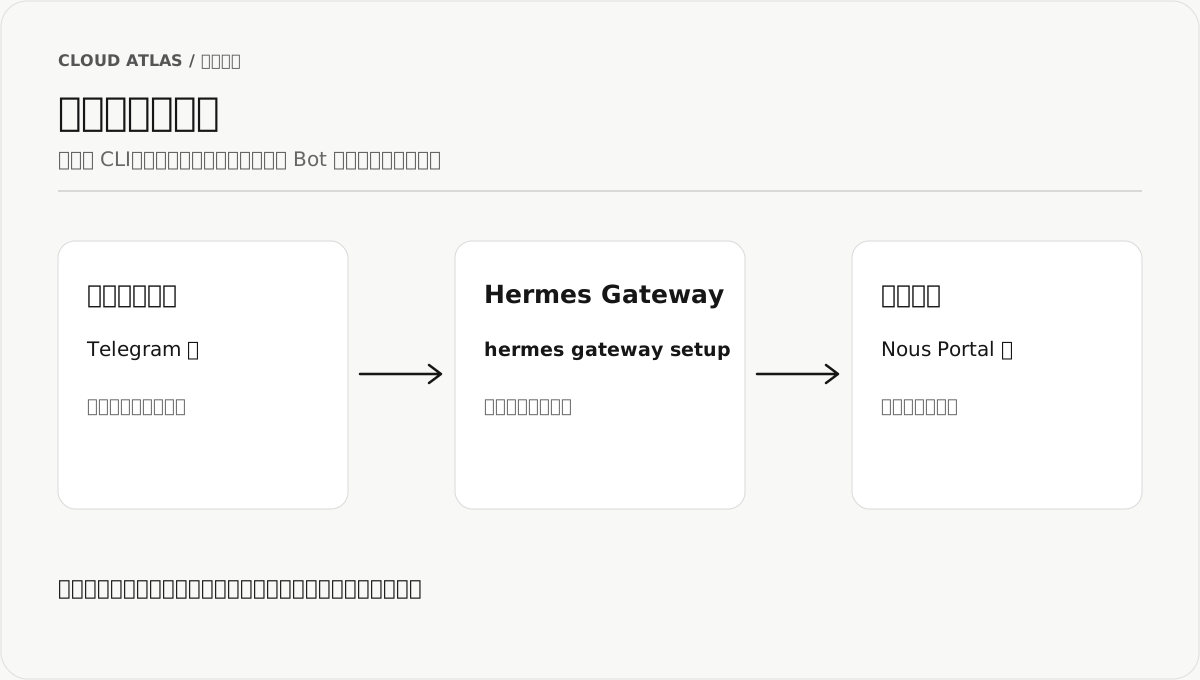
剛才已能在終端機對話,才需要考慮從 Telegram 等平台傳訊息。依 Hermes 官方訊息平台教學執行 hermes gateway setup,照互動提示選擇平台、填入該平台的 Bot Token,然後從自己的手機送一則測試訊息。
Bot Token 是能控制機器人的憑證,只能保留在自己的主機設定中。先確認手機訊息有回覆,再依官方文件決定是否讓服務開機自動啟動;不用訊息平台就可以跳過這一步。
怎樣算完成:你在手機送出一則訊息,並收到同一個 Bot 的回覆。
最後檢查:費用、更新與保密
- 記下使用哪一家模型服務,以及如何查看用量和費用。
- 把模型金鑰與 Bot Token 留在主機設定,不放進公開文章。
- 記下官方更新文件,並備份你要保留的 Hermes 設定。
- 若終端機能回覆、手機不能回覆,先回去檢查訊息平台設定,不必立刻重裝整個系統。
Hermes 能先在終端機正常運作,就是這篇最重要的完成點。VPS 規格可等實際使用一段時間後再調整。
常見問題
一定要先設定 Telegram 嗎?
先完成終端機的第一次對話,確認模型設定和連線正常。需要從訊息平台使用時再加入閘道。
官方參考資料
本文依下列官方文件整理。實際操作前,請打開來源核對最新版指令與需求。
本文由 Cloud Atlas 編輯整理;操作來源與圖片出處列於文中。查看編輯原則
Cloud Atlas · 原文:https://cloud-plan-atlas.woody40814.workers.dev/tutorials/hermes-agent-vps/