第 1 步:先決定三個名字
把 UTM 想成你替分享連結貼的標籤。來源回答「從哪裡來」,媒介回答「透過哪類管道」,活動回答「這次分享屬於哪一批」。例如每週電子報可填 newsletter、email、weekly_notes。
同一活動在不同平台可以保留相同 campaign,再變更 source。命名先寫在自己的簡單表格中,避免同一來源出現 facebook、Facebook 和 fb 三種拼法。範例名稱可以直接理解,但不是必須照抄的標準。
第 2 步:把公開網址放進產生器
- 填要讓讀者到達的文章網址,不要填後台編輯頁。
- 填來源與活動名稱,選媒介。
- 若要區分貼文與個人簡介的位置,在 content 填 post 或 bio。
- 按「產生追蹤網址」,核對網域後複製。
網址原有查詢參數和頁面錨點會保留,同名 UTM 參數會替換。不要將讀者姓名、信箱或私人識別資料放到標籤,因為這些字會出現在網址裡。
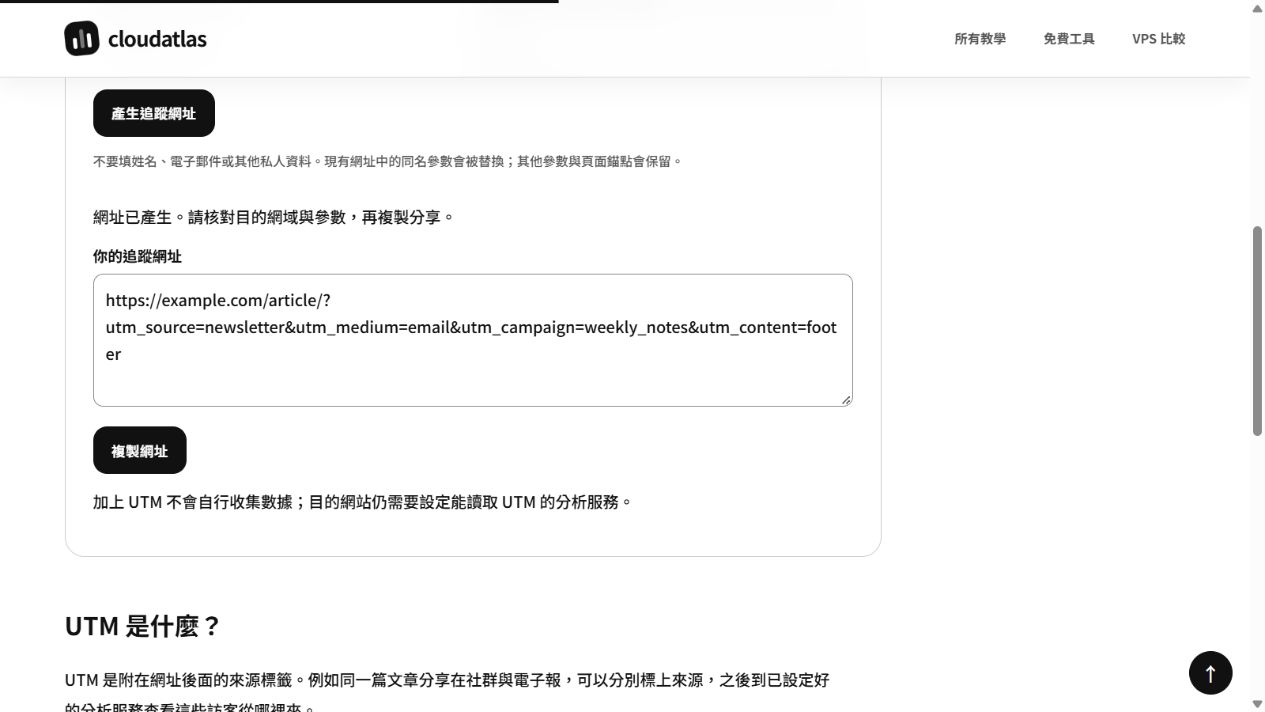
第 3 步:開啟一次,確認到正確文章
在新的分頁貼上產生的網址,確認文章能開啟且沒有被登入頁擋住。如果分享平台另有轉址,最終頁面也要確認。不要為了縮短網址而把所有問號後的文字刪掉,那會一起刪掉標籤。
這些網址適合站外分享。站內目錄、頁尾與相關文章連結維持乾淨網址即可,避免把站內點擊也當作新的活動入口。本站教學中的延伸連結不需要由你重新加 UTM。
第 4 步:到分析服務看,而不是只看 GSC
Google 的說明指出,UTM 參數可供 Analytics 辨識活動資料。前提是目的網站已設定相關分析功能,而且實際有符合條件的訪問。網址產生器本身不會收集流量。
Search Console 主要協助你看 Google 搜尋成效;社群分享連結的來源表現,應到網站使用的分析服務查看。請核對日期、活動名稱與資料處理時間,別把兩份報表的數字當成同一件事。
完成標準:連結能到正確頁面、命名有紀錄,且你知道哪個分析服務負責讀取資料。加上參數本身不代表已有訪客。
官方參考資料
本文依下列官方文件整理。實際操作前,請打開來源核對最新版指令與需求。
本文由 Cloud Atlas 編輯整理;操作來源與圖片出處列於文中。查看編輯原則
Cloud Atlas · 原文:https://cloud-plan-atlas.woody40814.workers.dev/tutorials/utm-tracking-guide/