先用這張表決定
| 現在要做的事 | 優先考慮 | 另外確認 |
|---|---|---|
| 提交一般照片 | JPG | 表單格式與容量限制 |
| 保留透明標誌 | PNG 或 WebP | 接收軟體是否支援 |
| 保留文字截圖 | 先保留 PNG 原圖 | 轉檔後小字是否仍清晰 |
| 自己的網頁圖片 | 依相容性考慮 WebP | 實際大小與瀏覽器顯示 |
沒有一種格式能在所有情況都最小、最清楚。比較時應使用同一張原圖、相近尺寸,再打開輸出檔看效果。網站只接受 JPG 時,符合規則比格式新舊更重要。
背景變白,不一定是圖片壞了
JPG 不保留透明背景;PNG 和 WebP 可以保留透明。本站工具輸出 JPG 時會把透明處填白色,所以透明 logo 轉成 JPG 後出現白底,是格式和工具處理的結果。
如果你要把 logo 放在深色版面,保留原始透明檔,輸出支援透明的格式。下載後放到實際背景上看看邊緣,不要只在白色預覽區判斷。需要交件時,同時保留原檔與交付版本,之後修改才不必從小圖重做。
轉檔要重新輸出,改名字不算
- 先選原圖。
- 依接收平台要求選輸出格式。
- 設定能接受的寬度和大小,按壓縮。
- 下載後確認副檔名、檔案大小和預覽。
工具以瀏覽器支援的編碼方式產生新檔,不會改寫原檔。它也不是專業印刷或完整中繼資料保留工具;如果要印刷、保留拍攝資訊或編修原稿,應保留原始版本。
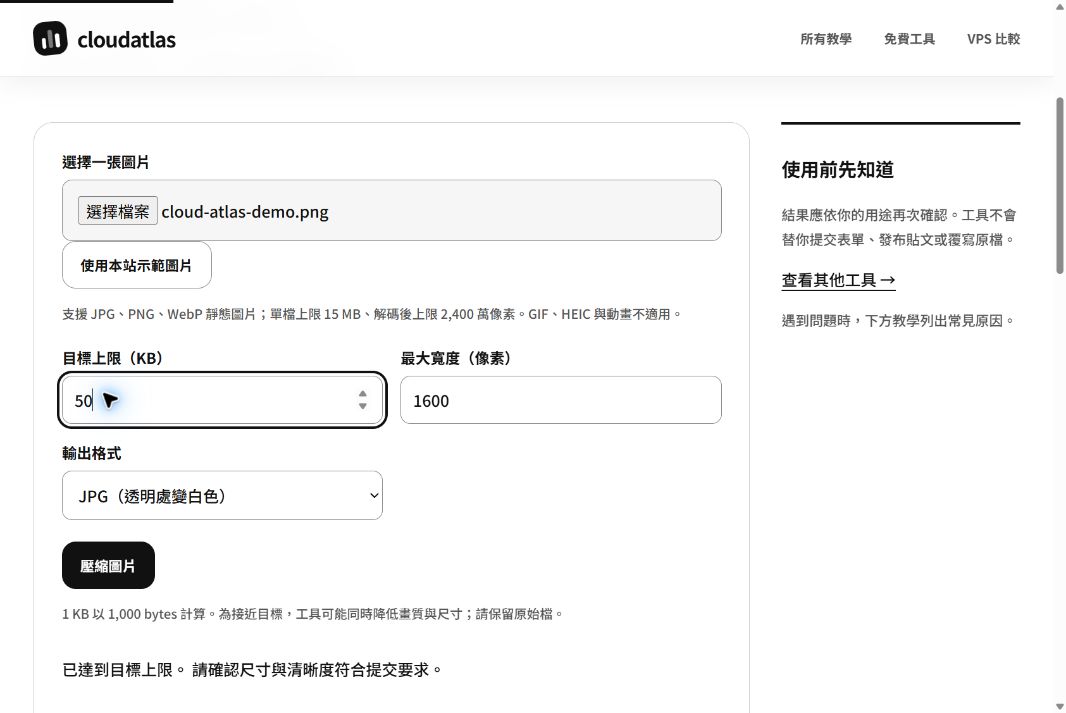
格式選對,還要選對尺寸
把寬度數千像素的照片直接塞進小小頭像,往往沒有必要。反過來,把小圖放成滿版海報也可能模糊。先查用途的尺寸要求,再決定縮多少。
遇到容量上限時,看100 KB 圖片壓縮流程;若格式符合但網站仍拒收,照上傳失敗排查區分檔案問題和網頁問題。
官方參考資料
本文依下列官方文件整理。實際操作前,請打開來源核對最新版指令與需求。
本文由 Cloud Atlas 編輯整理;操作來源與圖片出處列於文中。查看編輯原則
Cloud Atlas · 原文:https://cloud-plan-atlas.woody40814.workers.dev/tutorials/jpg-png-webp/