第 1 步:先記下錯誤文字,不要急著重新整理
上傳按鈕沒反應、顯示紅字和轉圈不結束,可能是不同原因。先複製錯誤文字,記下時間。如果表單已填了很多字,先存成私人草稿,再重新載入頁面,避免重填。
| 畫面提示 | 先查這裡 |
|---|---|
| 檔案太大 | 實際容量與網站上限 |
| 不支援此格式 | 是否真正轉檔、是否為 HEIC 等未支援格式 |
| 尺寸不符 | 像素長寬與比例 |
| 請重新登入 | 帳戶登入狀態 |
| 伺服器錯誤/稍後再試 | 保留錯誤碼,再看官方狀態或客服 |
第 2 步:只改有問題的檔案條件
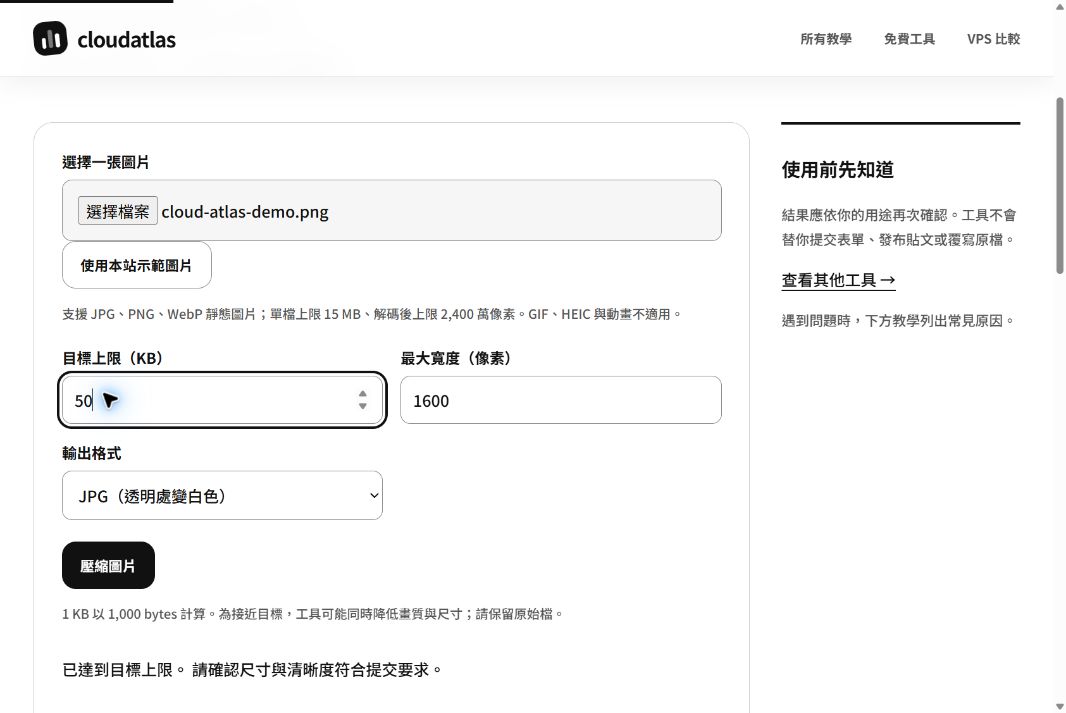
容量超標就先壓縮;格式不符就輸出成網站接受的格式。不要同時裁圖、改格式、降低畫質又換網路,否則很難知道哪一步有用。原檔另存,處理後用不同檔名,例如 photo-small.jpg,避免再次選到舊檔。
如果只允許特定長寬,本工具的最大寬度不能取代裁切或證件照製作。請使用能設定精確尺寸與裁切比例的工具;不要把不符合要求的圖片勉強提交。
第 3 步:檔案符合,再檢查網頁狀態
- 確認目前仍然登入原本帳號。
- 保留草稿後重新開啟表單,再選剛處理的新檔。
- 確認網路能開啟其他頁面。
- 若同一檔案在一個瀏覽器失敗,可改用網站支援的另一個瀏覽器比較。
不要一開始就刪除全部瀏覽資料。這可能讓其他網站登出,且不會改變圖片的格式或容量。若只有這個網站失敗,先保留錯誤資訊給網站管理者。
仍失敗時,這樣描述比較容易得到協助
整理以下資訊:「使用手機或電腦、瀏覽器、圖片格式、檔案大小、像素長寬、錯誤文字、發生時間、已試過的操作」。不要寄出帳戶密碼;公開求助截圖應遮掉身分資料與登入憑證。
求助範例:「我用電腦 Chrome,上傳 85 KB 的 JPG,尺寸 800 × 800。頁面要求 JPG、100 KB 以下,但出現『伺服器錯誤』。重新登入後仍相同。」這是說明格式範例,不是本站測試結果。
若是在 WordPress 發文時遇到問題,另看圖片區塊上傳教學,先確認自己操作的是圖片區塊和媒體庫。
官方參考資料
本文依下列官方文件整理。實際操作前,請打開來源核對最新版指令與需求。
本文由 Cloud Atlas 編輯整理;操作來源與圖片出處列於文中。查看編輯原則
Cloud Atlas · 原文:https://cloud-plan-atlas.woody40814.workers.dev/tutorials/image-upload-failed/